




DeepSeek Harness 接入 B.AI API 官方配置指南

 本指南將為您詳細演示,如何在 Windows、macOS 和 Linux 環境中從零啟動 DeepSeek Harness,並成功將其與 B.AI API 進行整合。
DeepSeek Harness 是一款備受矚目的開源 AI 工作區應用,目前正處於開發者預覽階段。它不僅能深入本地工作區協助代碼與文件分析,還通過開放的自定義 Provider 機制,賦予了開發者極大的靈活性。而 B.AI 作為先進的 AI 基礎設施,打造了集高可用、低延遲於一體的全棧式大模型服務平台,致力於為開發者與企業構建強大、穩定且極具彈性的智能算力網絡。
本指南將為您詳細演示,如何在 Windows、macOS 和 Linux 環境中從零啟動 DeepSeek Harness,並成功將其與 B.AI API 進行集成。跟隨本教程,您將打通從本地工作區到大模型的全鏈路調用閉環,全面釋放 AI 驅動的生產與創新潛力。
最終實現的調用鏈路: DeepSeek Harness → B.AI API → B.AI 提供的模型
1. 準備環境
DeepSeek Harness 通過 Node.js 自帶的 npx 啟動。請確保您的系統已安裝當前可用的 Node.js LTS 版本。
官方下載地址:https://nodejs.org/en/download
Windows
可直接下載 .msi 安裝包,也可以在開始菜單中搜索 PowerShell,打開後運行 WinGet 安裝命令。

macOS
在 Node.js 官方下載頁面選擇 macOS Installer,下載 .pkg 文件並按提示完成安裝。安裝結束後,按 Command + Space 打開聚焦搜索,輸入 Terminal,進入終端。
Linux
請在 Node.js 官方下載頁面選擇您所使用的 Linux 發行版與系統架構,並按照頁面提供的包管理器命令安裝 LTS 版本。由於 Ubuntu、Debian、Fedora 等不同發行版的安裝命令存在差異,建議以官方頁面動態生成的命令為準,以確保安裝過程穩妥無誤。
安裝結束後,關閉當前所有已打開的終端窗口,並重新開啟一個新的終端(Windows 用戶請使用 PowerShell,macOS 用戶使用 Terminal,Linux 用戶使用系統終端)。
在三個系統中,均運行以下同一組檢查命令:

三條命令均返回版本號即代表環境準備就緒。

若您準備通過 GitHub 源碼構建並運行項目,則需依賴 Git 環境。請先在終端運行 git --version 檢查是否已安裝。如未安裝,請根據您的操作系統執行以下命令:
Windows

macOS

Ubuntu 或 Debian

注:如果您僅計劃使用 npx 方式快速體驗並配置 B.AI,可直接跳過 Git。
2. 使用 npx 啟動 DeepSeek Harness (推薦)
對於常規使用及配置 B.AI API 的開發者,推薦直接使用 npx 啟動。
在終端中運行以下命令(三端系統通用):

首次運行提示: 系統會詢問是否下載所需軟件包,輸入 y 並回車確認。

啟動過程中若出現依賴棄用警告,屬於正常現象,無需干預。

當終端輸出本地地址時,說明 DeepSeek Harness 的 Web 服務已經成功啟動。

保持終端窗口開啟,然後在瀏覽器地址欄輸入:

該地址僅限本機訪問。若關閉終端窗口或在窗口中按下 Ctrl+C,本地服務將隨之停止。如果瀏覽器無法打開 127.0.0.1:3080,請首先檢查終端是否仍在運行,並確認終端內是否已輸出上述 dsh web 地址。必要時,請重新運行啟動命令。

3. 源碼構建方式(進階)
若您計劃開發插件、修改源碼,或者參與項目開發,也可以從官方 GitHub 倉庫獲取源碼。
官方倉庫:https://github.com/deepseek-ai/deepseek-harness
請注意,GitHub 提供的是項目源代碼,下載後必須通過終端完成依賴安裝與項目構建,無法通過雙擊文件直接運行。您可以通過以下兩種方式獲取並運行源碼:
方式一:下載 ZIP 源碼包 在倉庫頁面點擊綠色的 Code 按鈕,選擇 Download ZIP。下載並解壓後,打開終端,使用 cd 命令進入解壓後的項目目錄,依次運行以下命令:

方式二:使用 Git 克隆 建議先運行 git --version 檢查 Git 環境是否存在。如未安裝,請參考前文「準備環境」部分完成相應系統的 Git 安裝。確認環境無誤後,重新打開終端,運行以下命令:
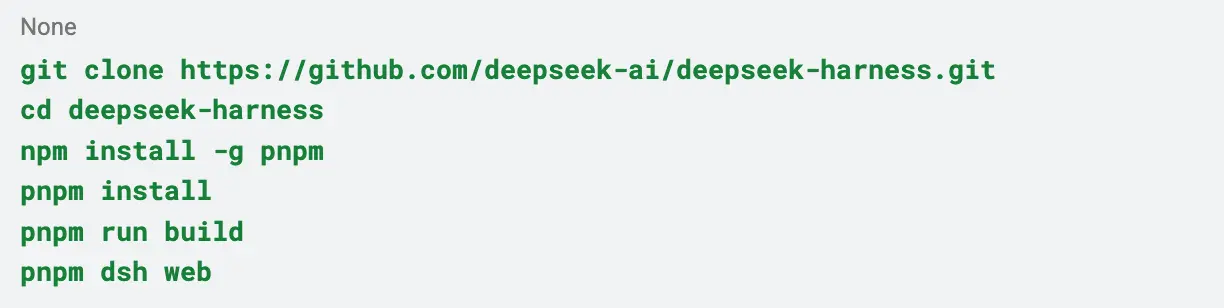
無論使用 ZIP 還是 Git 方式,構建並啟動成功後,訪問地址同樣為 http://127.0.0.1:3080。
4. B.AI 自定義 Provider 配置
步驟一、跳過官方默認配置: 首次進入 DeepSeek Harness 時,系統會彈出官方模型的 API Key 填寫窗口。請務必點擊「稍後配置」。若在此處填入 B.AI 的 Key,系統將無法正確識別。
步驟二、進入自定義配置頁: 點擊頁面左下角的「設置」,在左側菜單選擇「模型」,點擊右側的「添加自定義提供方」。注:此時官方 Provider 顯示紅點屬於正常狀態,不影響後續操作。
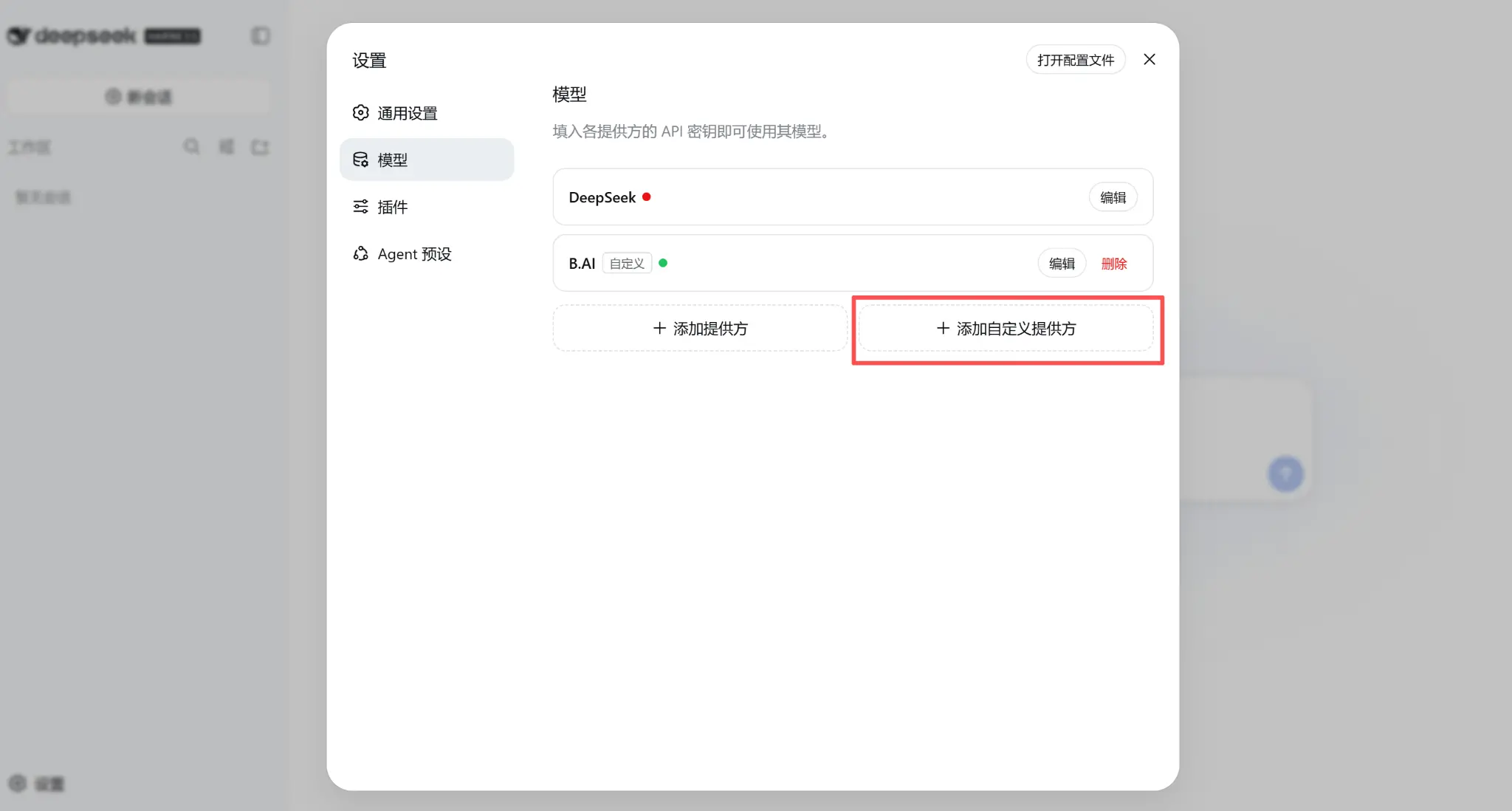
步驟三、填寫 B.AI 接口信息: 打開自定義提供方以後,按下面的內容填寫。
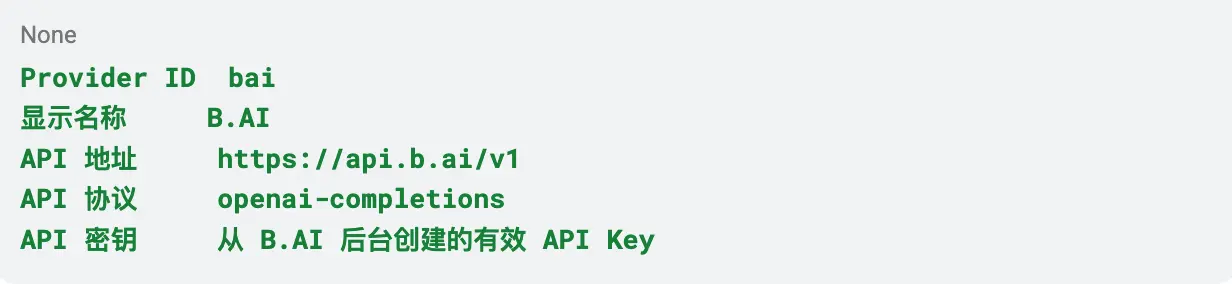
步驟四、獲取模型目錄並完成 Provider 創建: 基礎信息填寫完畢後,請向下滾動至「模型目錄」區域。系統提供兩種添加方式:點擊「添加模型」手動填寫模型 ID,或點擊右上角的「獲取可用模型」。
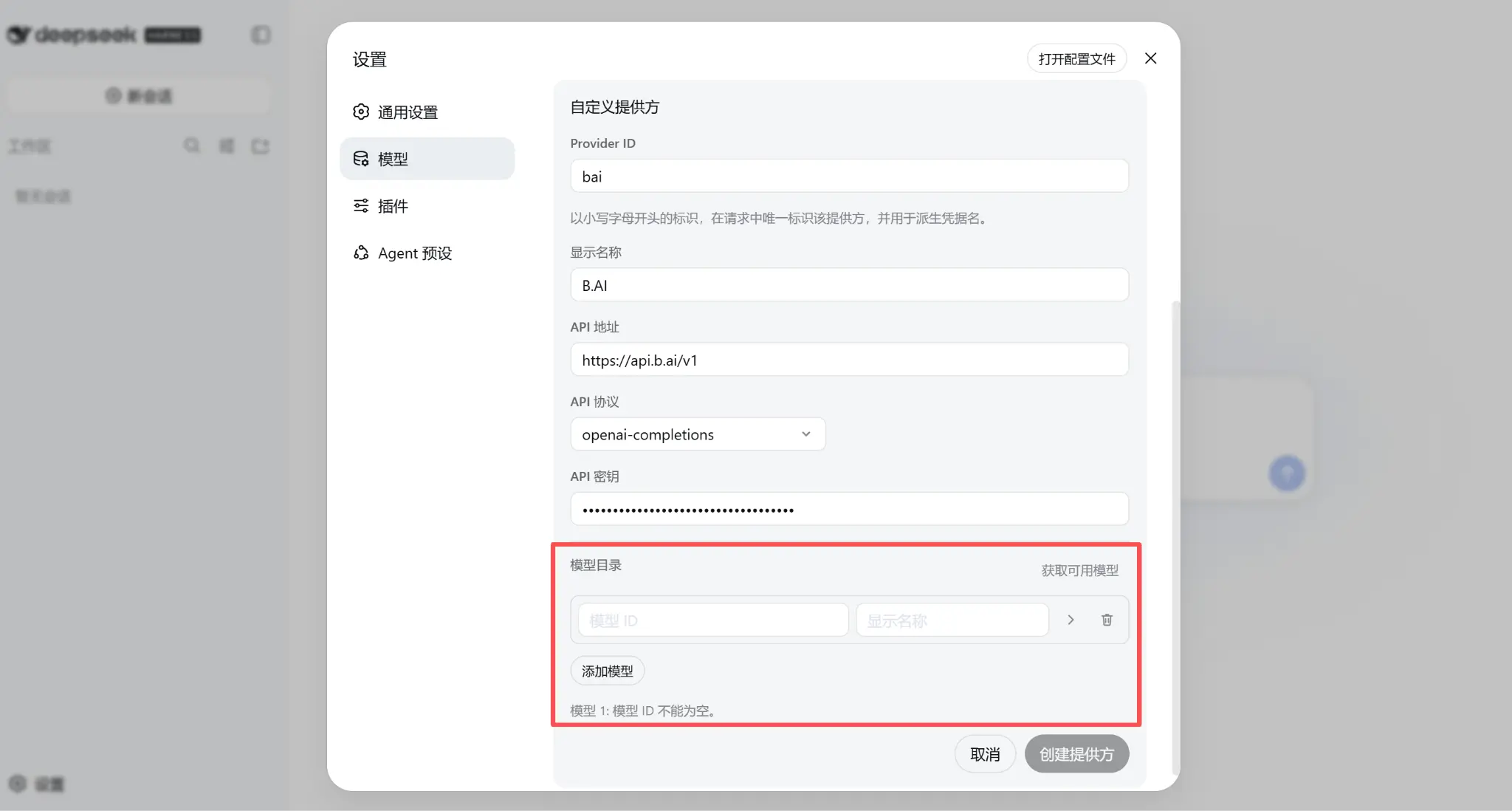
推薦操作: 首選點擊「獲取可用模型」。 讓 DeepSeek Harness 直接向 B.AI 請求當前帳號可用的模型目錄。若模型列表能正常返回,即證明 B.AI API Key、https://api.b.ai/v1、openai-completions 協議,以及模型目錄介面等配置已成功連通。
模型選擇與添加注意:
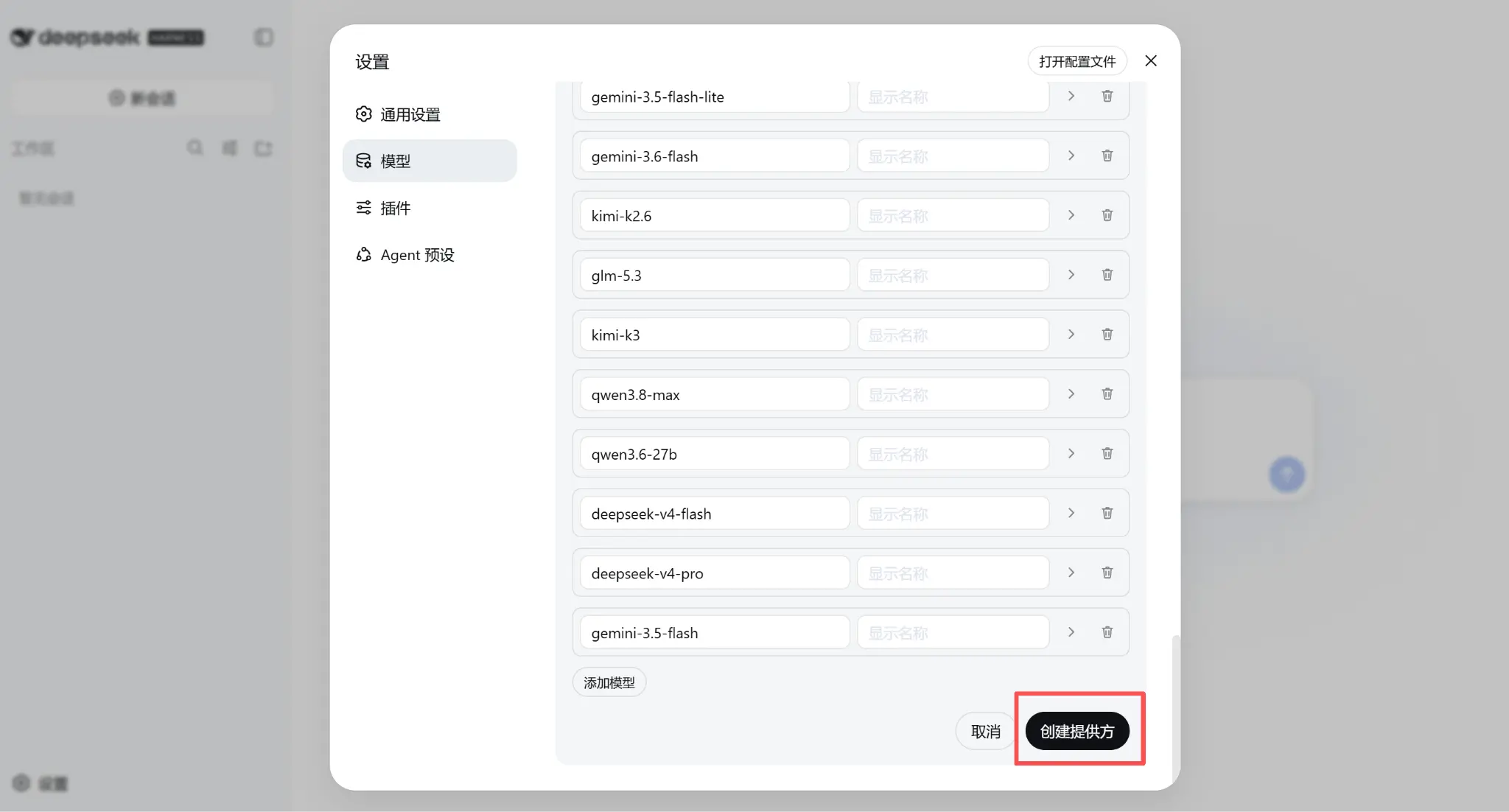
在返回的列表中,勾選 B.AI 當前可用的 DeepSeek 模型(示例可見 deepseek-v4-flash 或 deepseek-v4-pro,請注意:具體可用模型會隨帳號權限和時間動態變化,請以實際返回結果為準)。
請勿修改模型 ID: 模型 ID 必須與 B.AI 實際返回的目錄完全一致。請勿擅自更改任何大小寫、連字符或版本號,否則在後續調用時極易觸發model not found錯誤。
確認模型添加無誤後,滾動至表單底部,點擊「創建提供方」。
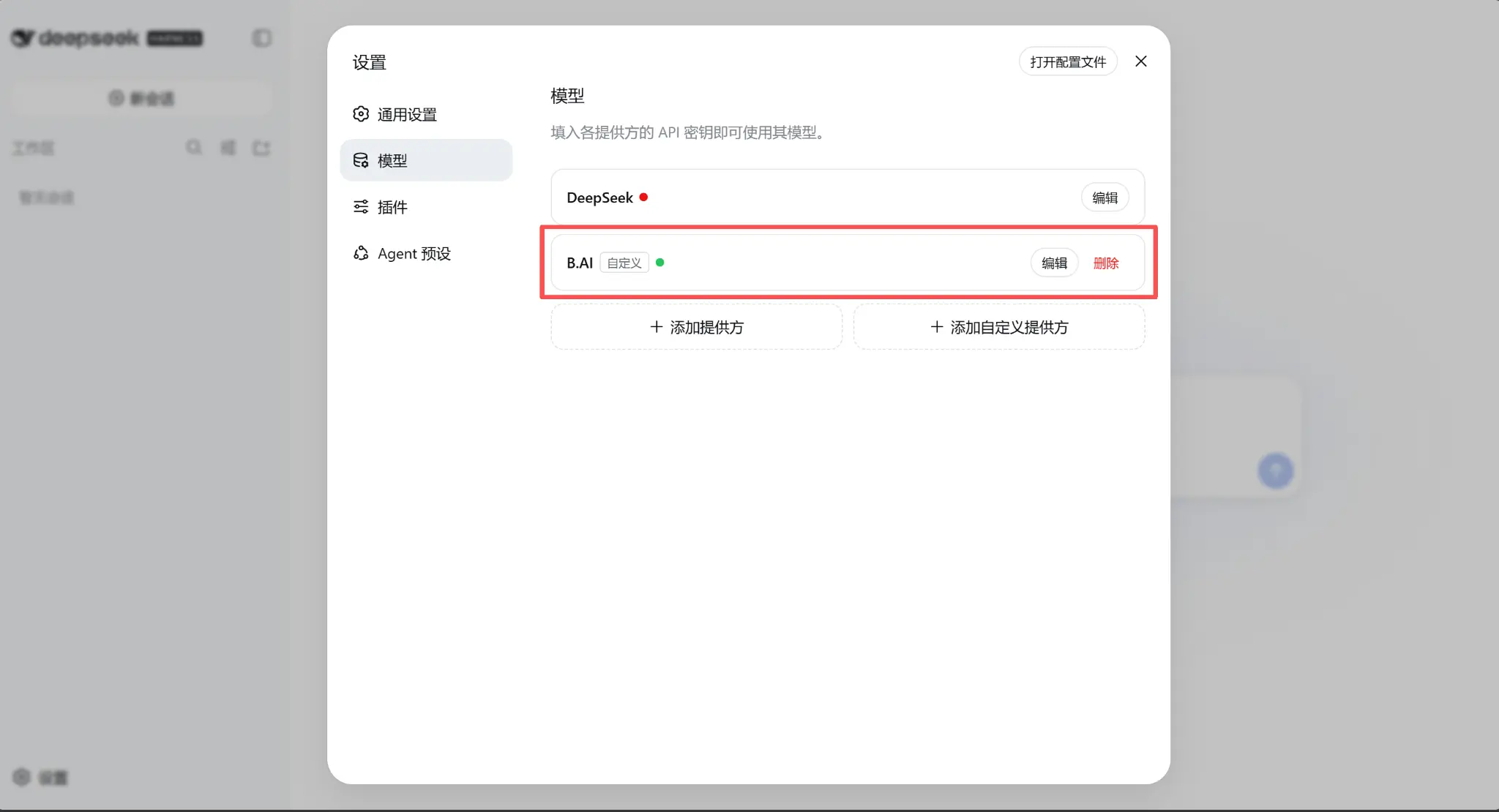
創建成功後,設置頁面將新增一個名為 B.AI 的自定義 Provider,且旁邊顯示綠色圓點。這代表 B.AI 自定義 Provider 已成功保存並處於可用狀態。 注:此時 DeepSeek 官方 Provider 若仍顯示紅點,系未填寫 DeepSeek 官方 API Key所致,這不影響綠點對應的 B.AI 介面正常使用。
步驟五、 鏈路連通性驗證:關閉設置窗口,返回主界面新建一個會話。在模型選擇器中選擇 B.AI Provider,再選擇剛剛添加的 DeepSeek 模型,進行以下測試:
- 基礎對話測試: 在模型選擇器中選定 B.AI 及對應模型,發送指令:

觀察它能不能正常返回內容,是否有流式輸出,同時確認當前 Provider 是 B.AI,模型 ID 也和你選擇的一致。
- 工具調用測試: 發送只讀指令驗證工具鏈路:

指令中特別強調"不要修改或刪除任何文件",是為了在不改動當前工作區的前提下,安全、快速地驗證 Harness 的工具調用鏈路是否暢通。
在執行上述兩項測試時,請回頭查看運行 DeepSeek Harness 的終端窗口,確認控制台未出現 401、404、model not found 或其他請求報錯信息。若終端運行平穩,至此您已成功完成所有接入與驗證工作。
常見問題Q\&A
Q1:終端提示找不到 node、npm 或 npx 命令?
這通常是 Node.js 尚未安裝完成,或者新安裝的命令路徑還沒有被當前終端讀取。關閉所有終端窗口,重新打開,再運行。

依然找不到命令時,回到 Node.js 官方下載頁面,確認已經安裝當前的 LTS 版本。Windows 用戶還可以在系統的「已安裝的應用」中檢查 Node.js,macOS 和 Linux 用戶可以運行 which node 查看命令路徑。
Q2:啟動時出現 npm warn deprecated,需要處理嗎?
請優先確認後面有沒有出現下面這個地址:

若該地址正常顯示,則代表 Web 服務已成功啟動。deprecated 在這次實測中屬於依賴棄用警告,可以繼續使用。若終端隨後異常退出或未輸出本地地址,請再根據終端末尾的具體報錯信息進行排查。
Q3:瀏覽器無法打開 127.0.0.1:3080,怎麼辦?
請首先檢查運行 dsh web 的終端窗口是否仍處於開啟狀態。關閉該終端或使用 Ctrl+C 快捷鍵均會終止本地服務。
若服務已停止,請重新執行啟動命令:

若終端提示"端口被佔用":請先結束之前殘留的 DeepSeek Harness 進程,而後重試。
Q4:調用模型時遇到 401 Unauthorized 報錯,如何排查?
401 錯誤通常指向 API Key 鑑權失敗。請檢查:
API Key 是否完整複製,首尾有無多餘空格。
確認該 API Key 在 B.AI 控制台中是否處於有效(未停用)狀態。
確認 Key 填入了正確的配置項中:請勿將其填入首次彈窗的"DeepSeek 官方 Provider"中,而必須填入「設置 → 模型 → 添加自定義提供方」對應的 B.AI 介面內。
Q5:調用模型時遇到 404 Not Found ,是哪里填寫有誤?
請檢查 API 地址是否填寫完整。

Q6:提示 model not found,如何解決?
請返回 B.AI 自定義 Provider 的編輯頁面,重新點擊「獲取可用模型」。請確保所選擇或填寫的模型 ID 與系統返回的結果完全一致,嚴格保留所有大小寫、連字符和版本號。此外,帳號權限更新或官方模型目錄調整也可能導致舊模型不可用,如遇報錯,請一律以當前重新獲取到的模型列表為準。
Q7:B.AI 狀態顯示綠點,但依舊無法對話?
綠點僅代表配置信息已保存。若無法對話,請確認當前會話已正確選中 B.AI Provider 及對應的具體模型,模型ID準確無誤,且您的 B.AI 帳戶具有對應模型的調用權限與可用額度。隨後,請結合終端最後的報錯代碼(如 401/404)進行針對性排查。
Q8:Windows、macOS 和 Linux 系統的接入頁面會有差異嗎?
三個系統的準備環境略有差異。dsh web 啟動後,所有系統均通過瀏覽器訪問 http://127.0.0.1:3080,添加 B.AI Provider、獲取模型和驗證對話的步驟基本一致。
參考鏈接:
Node.js 官方下載頁面:https://nodejs.org/en/download
DeepSeek Harness 官方倉庫:https://github.com/deepseek-ai/deepseek-harness
B.AI API 文檔:https://docs.b.ai/llmservice/api/
 風險提示 風險提示