




専用のAIプラットフォームを構築し、WorkBuddyがB.AIモデルの全体解説チュートリアルに接続します。

 WorkBuddyがB.AIモデルに接続し、最先端のAI機能をシームレスに呼び出し、あなたの専用のインテリジェントな開発ワークフローを迅速に構築するのを助けます。
現代の高速開発環境において、WorkBuddyはその柔軟なワークフローオーケストレーションと強力なシステムレベルの統合能力により、多くの開発者のデスクトップに欠かせない「生産性の中心」となっています。これは、断片化された開発ツールを集約するだけでなく、専用のインテリジェントプラットフォームとして、開発者がコンテキストを切り替えることなく、没入型の環境でトップクラスのAI機能を直接呼び出すことを可能にし、日常のタスクの実行摩擦を大幅に排除し、コアなエネルギーを高価値の思考と創造に完全に戻すことができます。
多くの開発者がB.AIの高性能モデルマトリックスとシステムレベルのインフラを日常の開発ワークフローに効率的に導入できるように、この記事ではWorkBuddyデスクトップにB.AIカスタムモデルを追加する方法を詳しく説明します。設定の前に、WorkBuddyアカウント、B.AI APIキー、および現在のアカウントで実際に使用可能なモデルIDを準備してください。次に、この記事の簡単な設定に従うだけで、ローカルで極めてスムーズなAIコラボレーション体験を解放できます。
一、始める前に
第一歩:WorkBuddyをインストール
WorkBuddy公式ダウンロードページにアクセスし、システム環境に応じたインストーラを選択してください。すでにWorkBuddyをインストールしているユーザーはこのステップをスキップできます。「モデル」または「モデルを追加」オプションが見つからない場合は、まず「更新を確認」を選択してバージョンをアップグレードしてください。
Windows
公式ページでは現在、Windows x64(ARM64互換)のインストーラを提供しており、Windows 10以降が必要です。インストーラをダウンロードした後、ダブルクリックしてウィザードに従ってインストールを完了し、WorkBuddyを起動します。
注意:システムがインストールを阻止する場合は、インストーラが公式ページからのものであることを確認し、ポップアップウィンドウのアプリ名と発行者情報を確認してください。Windowsのセキュリティ保護を無効にしてチェックを回避しないでください。
macOS
公式ページでは現在、Appleチップ版とIntel版の.dmgを提供しており、macOS 12.0以降が必要です。
M1、M2、M3、M4などのモデルはAppleチップ版を選択してください。
IntelプロセッサモデルはIntel版を選択してください。
.dmgを開いた後、WorkBuddyを「アプリケーション」にドラッグし、アプリケーションフォルダから起動します。チップの種類が不明な場合は、「このMacについて」で「チップ」または「プロセッサ」を確認できます。
その他のシステムに関する説明
現在、WorkBuddyデスクトップはWindowsとmacOSのみをサポートしており、Linuxはサポートされていません。また、モバイル端末とHarmonyOSの機能範囲が異なるため、本チュートリアルのすべての操作はデスクトップ版を基準としています。
第二歩:WorkBuddyにログイン
初回起動時に「ログイン」をクリックし、クライアントに表示される方法で認証を完了します。国際版の公式文書にはGoogleとGitHub OAuthが記載されています。現在のクライアントがWeChatのQRコードスキャンや他の入口を表示している場合は、クライアントの実際のオプションに従ってください。
第三歩:B.AI APIキーを取得
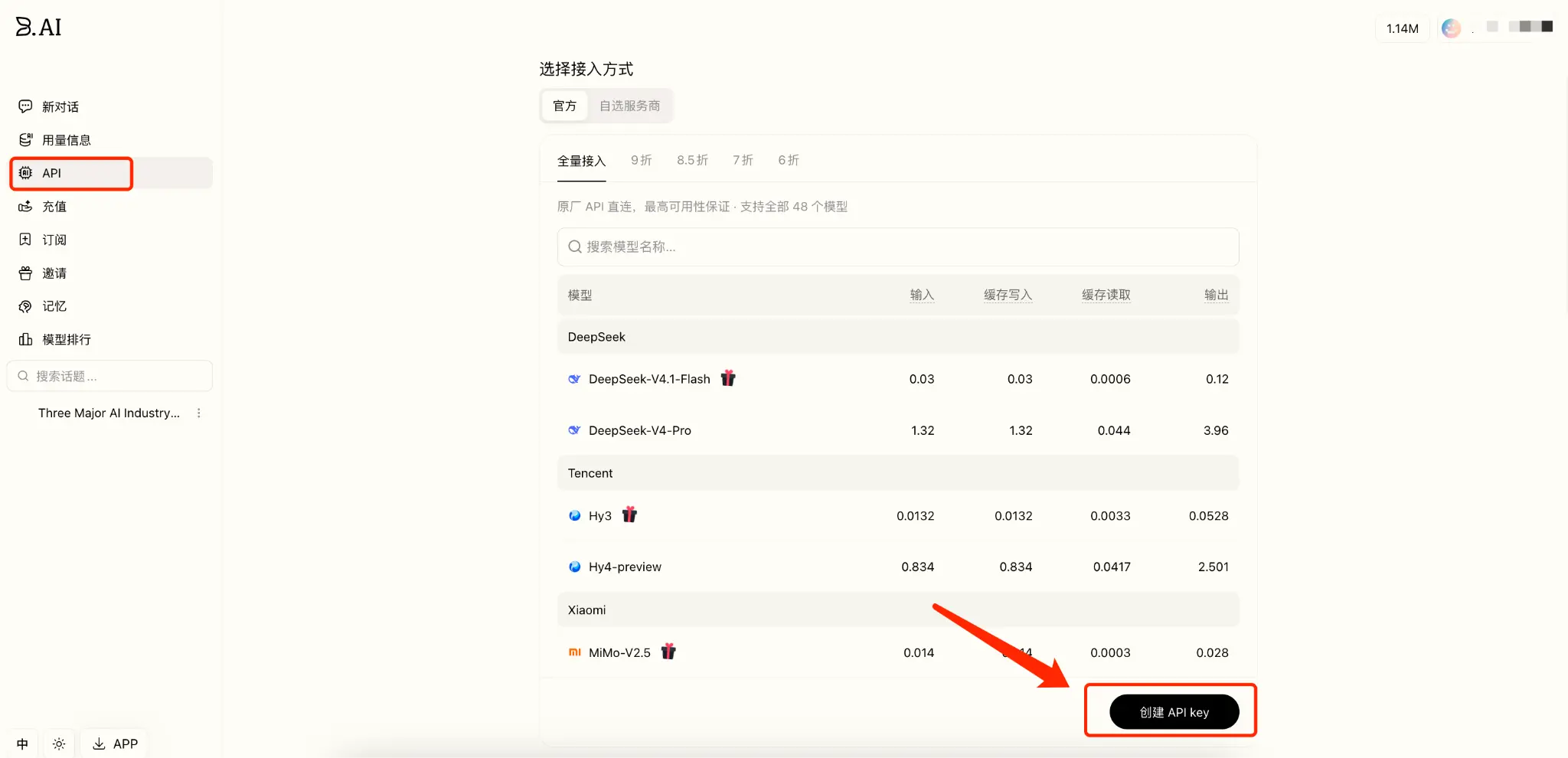
まずB.AIにログインし、左側のナビゲーションバーからAPI管理またはAPIキー管理ページに移動し、「APIキーを作成」をクリックして、識別しやすい名前(例:WorkBuddy)を設定します。B.AIの公式メカニズムの制限により、完全なキーは作成成功時に一度だけ表示されるため、作成後すぐにコピーして適切に保存してください。
設定前の重要な確認事項:
前提チェック:設定前にアカウントに利用可能なクレジットがあり、そのAPIキーが対象モデルに対して呼び出し権限を持っていることを確認してください。
モデルIDの取得:モデルIDはB.AI GET /v1/modelsの返却結果または現在のコンソールリストに基づくべきであり、他のチュートリアルの例名だけを参考にしてはいけません。
プロトコルの互換性:WorkBuddyカスタムモデルはOpenAI Chat Completionsプロトコルを使用するため、対象モデルはそのエンドポイントを開放している必要があります。Anthropic MessagesまたはOpenAI Responsesの設定のみを直接入力することはできません。
注意:記事、スクリーンショット、チャット履歴、または公開リポジトリに完全なキーを公開しないでください。キーが漏洩した疑いがある場合は、すぐに古いキーを削除し、新しいキーを作成し、WorkBuddyの設定を更新してください。
二、インターフェースを通じてB.AI APIを設定
第一歩:カスタムモデル設定を開く
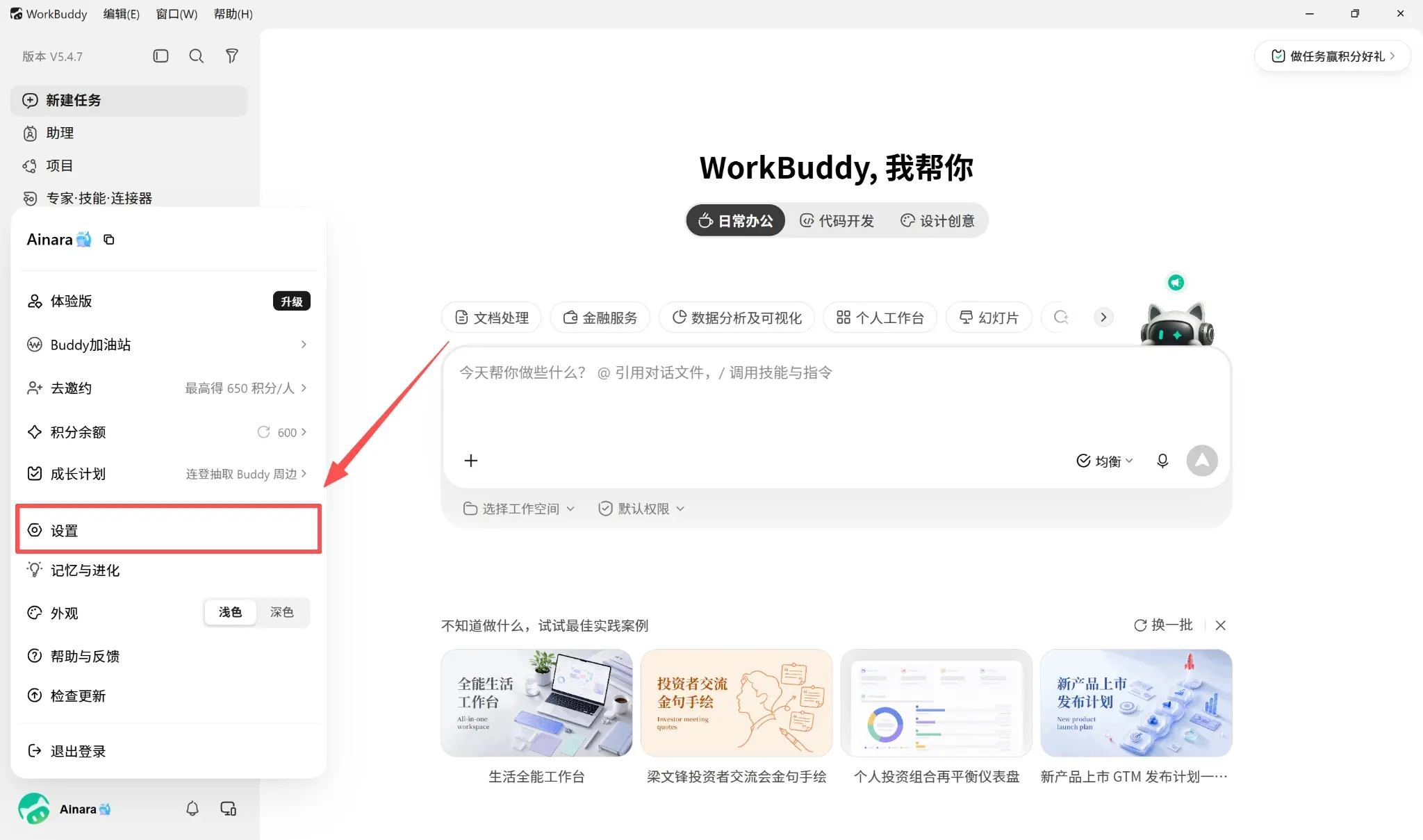
WorkBuddyを開き、左下のアカウントアイコンをクリックし、「設定」を選択します。
左側で「モデル」を選択し、「モデルを追加」をクリックします。
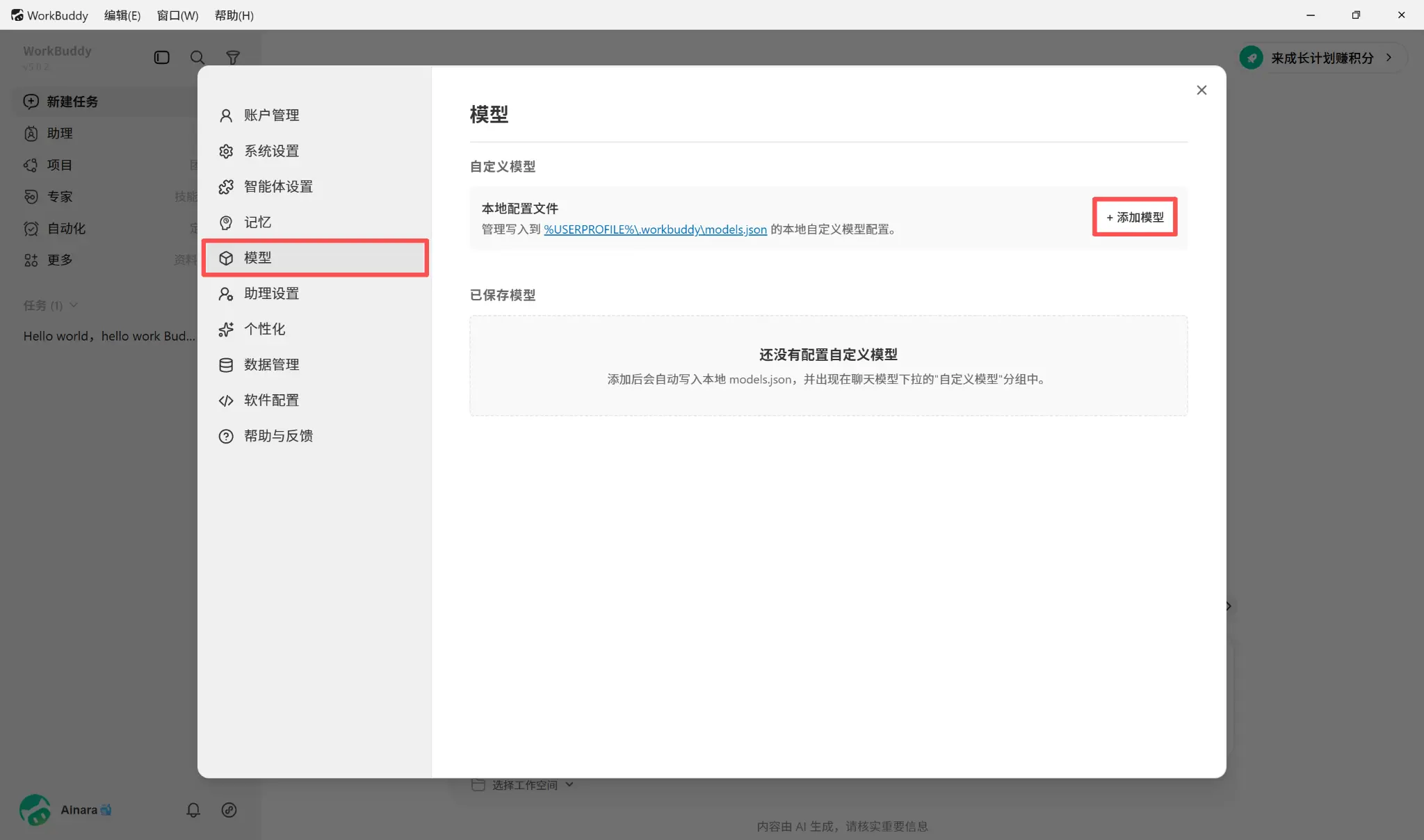
現在のリストに他のカスタムモデルがすでにある場合は、「モデルを追加」をクリックして新しい設定を追加してください。無関係なモデルのパラメータを直接上書きしないでください。既存のB.AIモデルを変更したい場合は、そのモデルの横にある鉛筆アイコンをクリックするだけです。変更しながら旧版モデルを保持したい場合は、新しいモデルとして再度設定を追加する必要があります。
第二歩:接続パラメータを入力
「プロバイダー」ドロップダウンリストから「カスタム」を選択し、ポップアップページに関連情報を入力します。
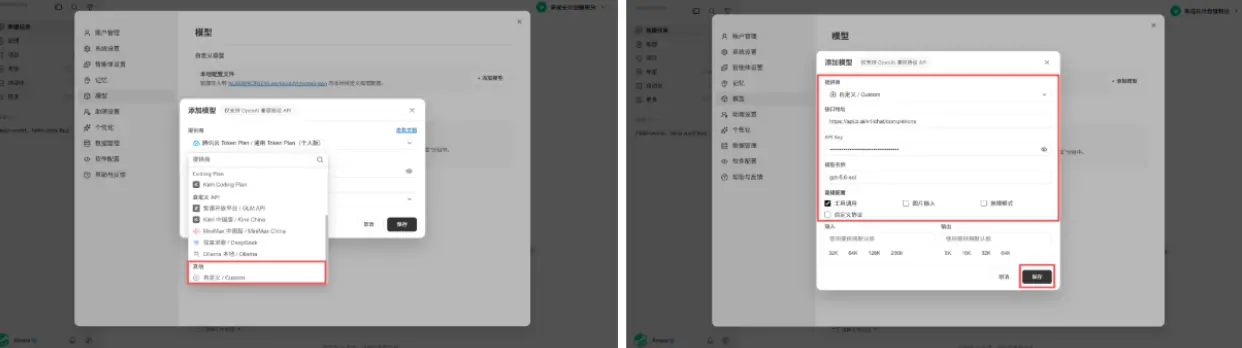
入力の説明は以下の通りです:

URLと「カスタムプロトコル」はペアで設定する必要があります:
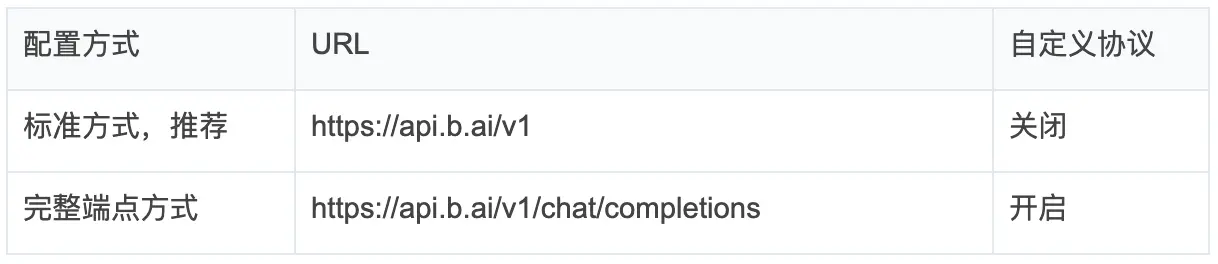
WorkBuddy公式文書によると、「カスタムプロトコル」がオフの場合、クライアントは標準のOpenAI Chat Completionsルールに従い、入力したURLの末尾に/chat/completionsパスを自動的に補完します。このスイッチがオンの場合、クライアントは入力した完全なURLに直接リクエストを送信し、パスの結合は行いません。両方の方法を混用しないでください。/v1/chat/completions/chat/completionsのように重複して結合すると、通常404が返されます。
第三歩:モデル能力を設定
「高度な設定」のスイッチはモデル能力を宣言するためだけに使用され、チェックを入れても元々サポートされていないモデルが自動的に能力を得ることはありません。実際の状況に応じて、以下の原則を参考にして設定してください:
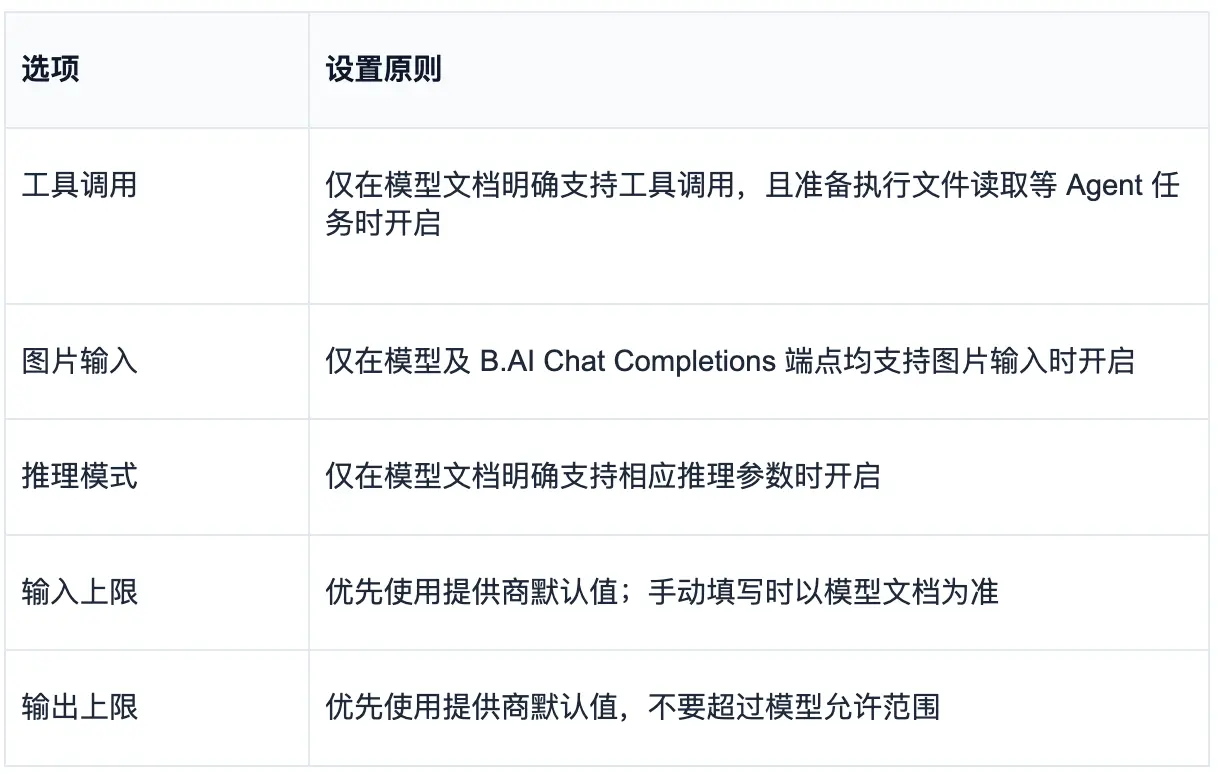 入力、出力の上限が確認できない場合は、「プロバイダーのデフォルト値を使用」を保持してください。文書や実測で確認されていない場合は、すべての能力をデフォルトでオンにしないでください。
第四歩:設定を保存
URL、APIキー、モデルIDを確認した後、「保存」をクリックします。新しいモデルは「保存されたモデル」リストに表示されるはずです。
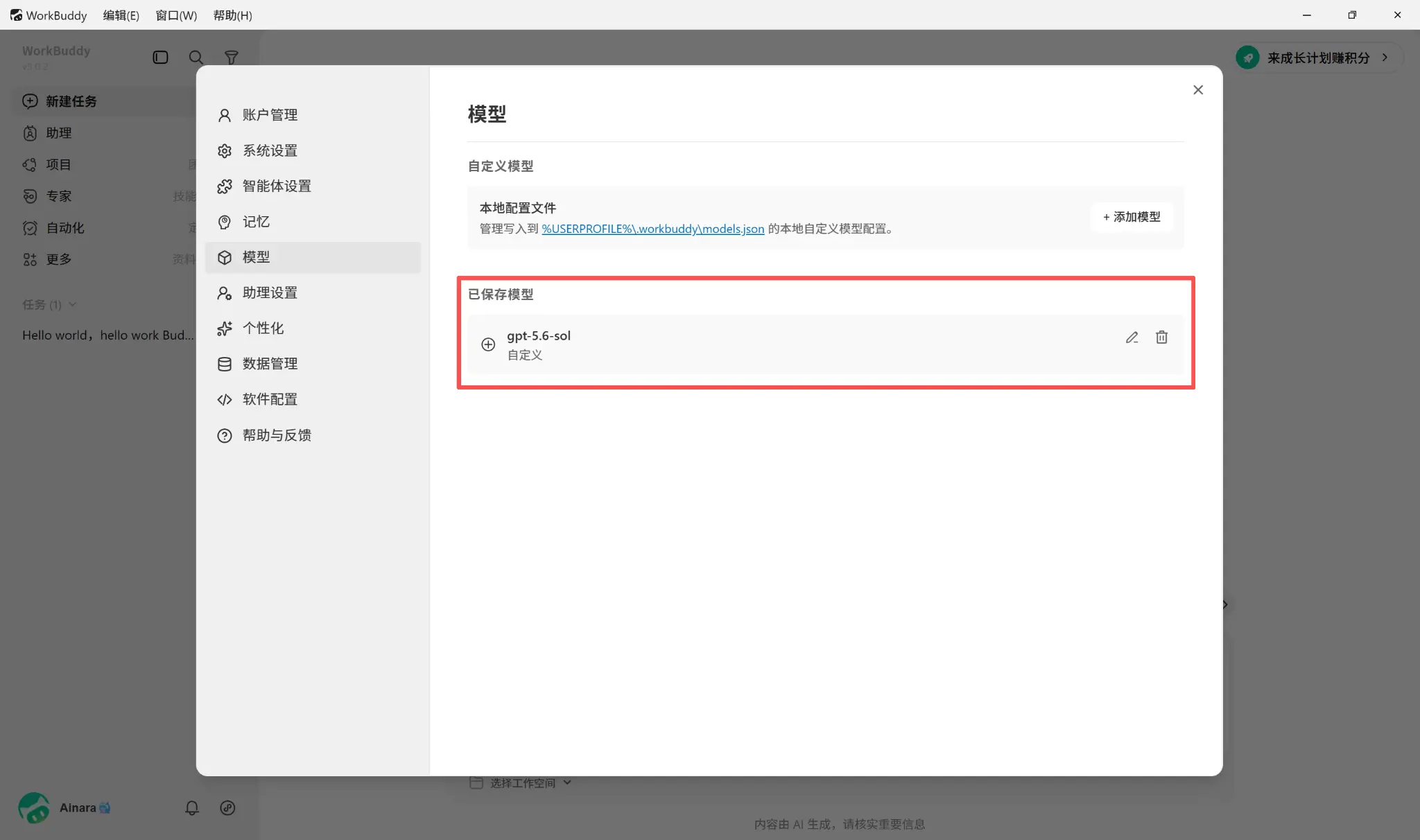
表示されない場合は、保存ポップアップがまだ開いているか、フィールドにエラーがないか、モデルセレクターが更新されているか、クライアントのバージョンを確認してください。必要に応じてWorkBuddyを完全に終了し、再起動してください。モデルがリストに表示されることは、設定が保存されたことを示すだけであり、B.AIの呼び出しが成功したことを証明するものではなく、引き続き検証が必要です。
三、モデルを選択し、設定を検証
第一歩:B.AIカスタムモデルを選択
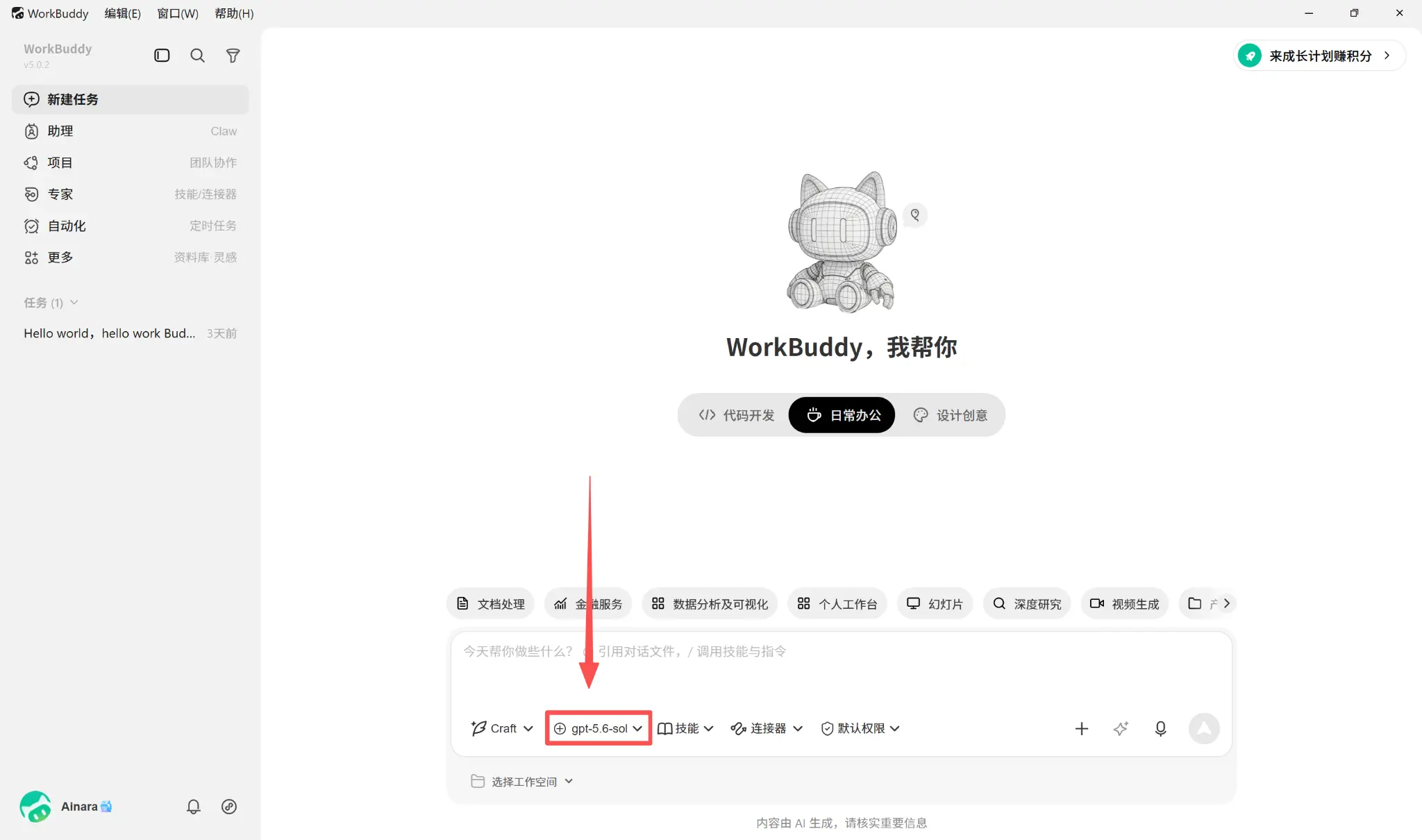
「新しいタスク」に戻り、入力ボックスの近くにあるモデルセレクターを開き、カスタムモデルグループから追加したばかりのモデルを選択します。テスト中は「Auto」モードを選択しないでください。「Auto」モードは他のモデルをスケジュールする可能性があり、今回のリクエストがB.AIを使用したことを証明できません。
第二歩:通常の対話を検証
ツールに依存しない簡単な質問を送信します:
「B.AI通常対話テスト成功」とだけ返信してください
正常な返信を受け取った場合、WorkBuddyが設定を読み取り、キー、URL、およびモデルIDが少なくとも一度のテキスト呼び出しを完了できることを示しています。失敗した場合は、「現在のモデル → APIキー → URLとプロトコルスイッチ → モデルID → クレジットと権限」の順に確認してください。「あなたは誰ですか」とモデルに尋ねてルーティングが成功したかどうかを判断しないでください。モデルが自らの身分を報告することは接続の証拠にはなりません。
第三歩:ツール呼び出しを検証
まず、テスト専用のフォルダーを新規作成し、プライバシー情報を含まないテキストファイルを1、2個入れ、その後WorkBuddyでそのフォルダーをワークスペースとして選択し、ファイルの読み取りタスクに必要な権限のみを付与し、最後に以下の指示を送信します:
「現在のワークスペース内のテキストファイルを読み取り、ファイル名を列挙し、それぞれの内容を一文で要約してください。ファイルを変更、移動、削除しないでください。」
WorkBuddyがファイル読み取りツールを呼び出し、ファイルの要約を正しく返す場合、ツール呼び出しのチェーンが利用可能であることを示します。チャットはできるがファイルを読み取れない場合は、ツール呼び出し、モデルのツール呼び出し能力、B.AIエンドポイントのサポート、およびワークスペースの権限を確認してください。
第四歩:B.AI呼び出し記録を確認
B.AIコンソールが使用量または呼び出し記録を提供している場合は、最近のリクエスト時間、モデルID、リクエスト回数、トークン消費量を確認し、データが先ほどのテストと一致していることを確認してください。
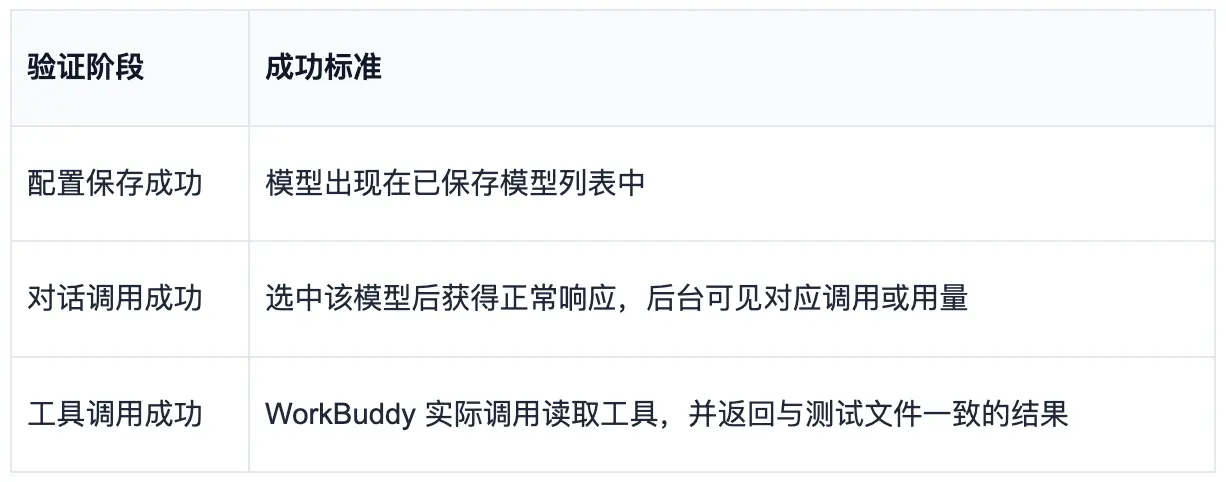
接続プロセス全体が完全に利用可能であることを確認するために、以下の3つの段階の成功状態を一つ一つ確認してください:
四、よくある質問
1、カスタムモデルの入口が見つからない場合はどうすればいいですか?
ログインしていない、クライアントのバージョンが古い、またはデスクトップ版のモデル設定を開いていない可能性があります。まずログインし、「設定」→「モデル」に入ります。それでも入口が見つからない場合は、「更新を確認」を選択してクライアントを更新し、再起動してください。問題が続く場合は、「ヘルプとフィードバック」を通じてバージョン番号とスクリーンショットを送信してください。
2、WindowsまたはmacOSでインストールまたは起動できない場合はどうすればいいですか?
まず、システムバージョンが要件を満たしていること、インストールパッケージが公式ページからのものであること、ダウンロードしたアーキテクチャが正しいことを確認してください。システムが提供するセキュリティ設定の手順に従ってブロックを処理し、セキュリティ保護を無効にせず、不明なイメージを使用しないでください。
3、保存後にモデルが表示されないのはなぜですか?
「保存されたモデル」にそのエントリが存在するか確認し、設定を閉じてモデルセレクターを再度開いてください。それでも表示されない場合は、完全に退出してWorkBuddyを再起動し、クライアントの更新も確認してください。
4、401、403、404、429が表示されるのはなぜで、どう解決すればいいですか?
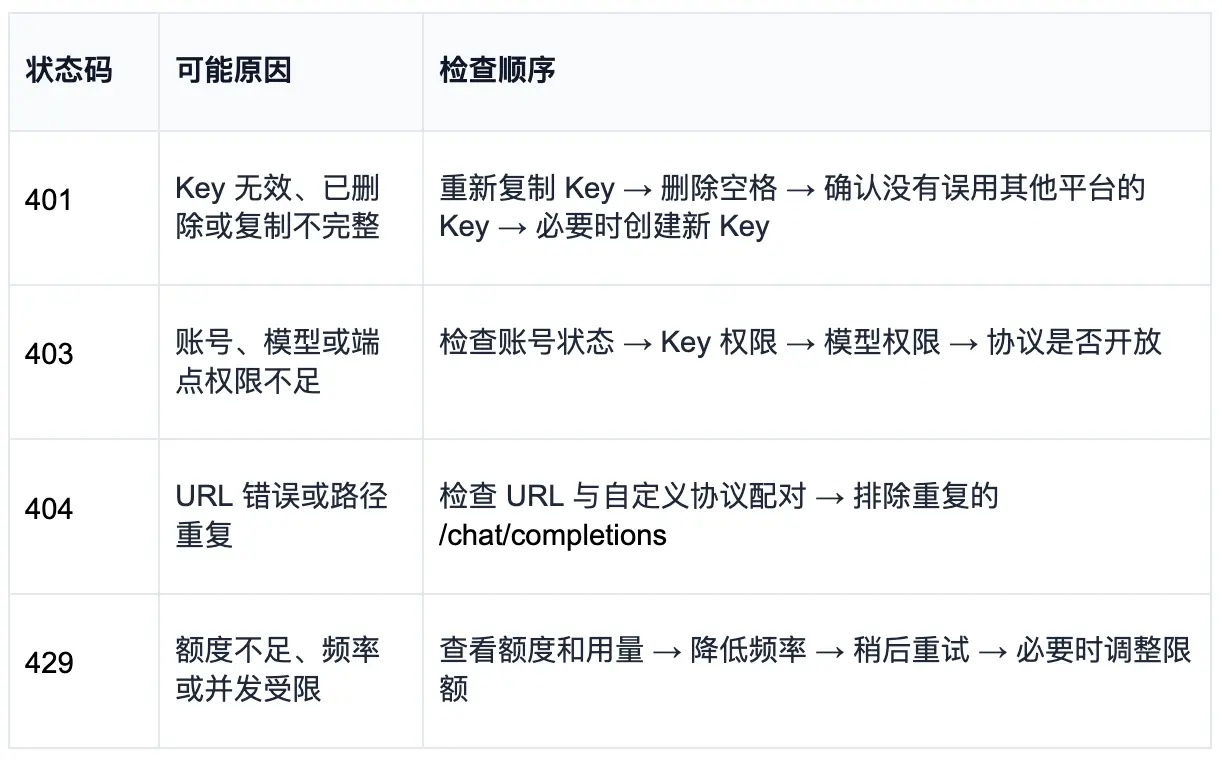
毎回1項目だけを変更し、通常の対話で再テストすることで原因を特定しやすくなります。
5、「model not found」というメッセージが表示された場合はどうすればいいですか?
GET /v1/modelsを再呼び出しするか、現在のコンソールリストを確認し、正確なIDをコピーしてください。表示名、別名、または他のチュートリアルに記載されているバージョン番号を入力しないでください。また、そのモデルがChat Completionsエンドポイントに対してオープンであることを確認してください。
6、ずっと読み込み中、タイムアウト、または接続失敗の場合はどうすればいいですか?
まず、ネットワークがhttps://api.b.aiにアクセスできることを確認し、短い質問でテストしてください。その後、URL、プロキシまたは企業ネットワークポリシー、B.AIサービスの状態、入力ファイルが大きすぎないかを確認してください。問題が続く場合は、発生時間、WorkBuddyのバージョン、完全なエラーメッセージとリクエストIDを記録し、公式サポートに連絡してください。
7、チャットはできるがファイルを読み取れない場合はどうすればいいですか?
「モデル能力 → Tool Calling スイッチ → ワークスペース → ファイル権限」の順に確認してください。まずは普通のテキストファイルでテストし、システムディレクトリ、保護されたディレクトリ、または敏感なファイルを直接選択しないでください。
8、なぜシステムがまだ組み込みモデルを呼び出しているのですか?
モデルセレクターを確認し、「Auto」状態になっていないこと、明確に設定されたB.AIカスタムモデルが選択されていることを確認してください。短い質問を送信し、その後B.AIコンソールで呼び出し時間と使用量データを確認してください。まだ疑問がある場合は、新しい対話タスクを作成して再テストすることをお勧めします。
9、ソフトウェアを閉じた後、次回はどうやって起動しますか?
Windowsはスタートメニューまたはデスクトップのショートカットから起動できます。macOSはアプリケーションまたはLaunchpadから起動できます。再起動後にカスタムモデルが表示されない場合は、まず現在のアカウントがログイン状態にあるか確認し、その後「設定」→「モデル」に進んで保存されたモデルリストを確認してください。
10、パソコンを変えた場合、再設定が必要ですか?
再設定をお勧めします。WorkBuddyのインターフェースはカスタムモデルがローカルの.workbuddy/models.jsonに書き込まれることを示しており、同じアカウントにログインするだけではAPIキーとモデル設定が同期されるとは限りません。新しいパソコンではモデルを再追加し、2つの検証を完了する必要があります。チャット、公開ドライブ、または暗号化されていない文書を通じてキーを転送しないでください。
参考資料:
 リスク警告
リスク警告