




Xây dựng nền tảng AI riêng, hướng dẫn toàn diện kết nối WorkBuddy với mô hình B.AI

 Giải quyết nhanh chóng WorkBuddy tích hợp mô hình B.AI, gọi ra khả năng AI hàng đầu một cách liền mạch, giúp bạn nhanh chóng xây dựng quy trình phát triển thông minh riêng.
Trong môi trường phát triển nhanh chóng ngày nay, WorkBuddy với khả năng sắp xếp quy trình làm việc linh hoạt và khả năng tích hợp hệ thống mạnh mẽ, đã trở thành "trung tâm năng suất" không thể thiếu trên máy tính để bàn của nhiều nhà phát triển. Nó không chỉ có thể tập hợp các công cụ phát triển phân mảnh, mà còn có thể hoạt động như một nền tảng thông minh riêng biệt, cho phép các nhà phát triển trực tiếp gọi các khả năng AI hàng đầu trong một môi trường đắm chìm mà không cần chuyển đổi ngữ cảnh, từ đó giảm thiểu ma sát trong việc thực hiện các nhiệm vụ hàng ngày, giúp tập trung hoàn toàn vào tư duy và sáng tạo có giá trị cao.
Để giúp các nhà phát triển hiệu quả hơn trong việc đưa ma trận mô hình hiệu suất cao của B.AI vào quy trình phát triển hàng ngày, bài viết này sẽ hướng dẫn chi tiết cách thêm mô hình tùy chỉnh B.AI vào máy tính để bàn WorkBuddy. Trước khi cấu hình, hãy chuẩn bị tài khoản WorkBuddy, B.AI API Key và ID mô hình thực tế có sẵn cho tài khoản hiện tại. Tiếp theo, chỉ cần làm theo cấu hình đơn giản trong bài viết này, bạn có thể mở khóa trải nghiệm hợp tác AI mượt mà tại địa phương.
I. Trước khi bắt đầu
Bước 1: Cài đặt WorkBuddy
Truy cập trang tải xuống chính thức của WorkBuddy, chọn gói cài đặt tương ứng với môi trường hệ thống của bạn. Người dùng đã cài đặt WorkBuddy có thể bỏ qua bước này. Nếu không tìm thấy tùy chọn "Mô hình" hoặc "Thêm mô hình", hãy chọn "Kiểm tra cập nhật" để nâng cấp phiên bản.
Windows
Trang chính thức hiện cung cấp gói cài đặt Windows x64 (tương thích ARM64), yêu cầu Windows 10 hoặc phiên bản cao hơn. Sau khi tải xuống trình cài đặt, hãy nhấp đúp và làm theo hướng dẫn để hoàn tất cài đặt, sau đó khởi động WorkBuddy.
Lưu ý: Nếu hệ thống ngăn cản cài đặt, hãy xác nhận rằng gói cài đặt đến từ trang chính thức, sau đó kiểm tra tên ứng dụng và thông tin nhà phát hành trong cửa sổ bật lên. Không nên bỏ qua kiểm tra bằng cách tắt bảo vệ an ninh Windows.
macOS
Trang chính thức hiện cung cấp phiên bản .dmg cho chip Apple và phiên bản Intel, yêu cầu macOS 12.0 hoặc phiên bản cao hơn.
Chọn phiên bản chip Apple cho các mẫu như M1, M2, M3, M4, v.v.
Chọn phiên bản Intel cho các mẫu sử dụng bộ xử lý Intel.
Mở .dmg, kéo WorkBuddy vào "Ứng dụng", sau đó khởi động từ thư mục ứng dụng. Nếu không chắc chắn về loại chip, bạn có thể kiểm tra "Giới thiệu về máy" để xem "Chip" hoặc "Bộ xử lý".
Hướng dẫn cho các hệ thống khác
Hiện tại, WorkBuddy chỉ hỗ trợ máy tính để bàn Windows và macOS, chưa hỗ trợ Linux. Đồng thời, do chức năng của thiết bị di động và hệ điều hành Hongmeng khác nhau, tất cả các thao tác trong hướng dẫn này đều dựa trên máy tính để bàn.
Bước 2: Đăng nhập vào WorkBuddy
Khi khởi động lần đầu, nhấp vào "Đăng nhập", hoàn thành xác thực theo cách hiển thị trên ứng dụng khách. Tài liệu chính thức phiên bản quốc tế liệt kê Google và GitHub OAuth. Nếu ứng dụng khách hiện hiển thị quét mã WeChat hoặc các điểm truy cập khác, hãy dựa vào tùy chọn thực tế của ứng dụng khách.
Bước 3: Lấy B.AI API Key
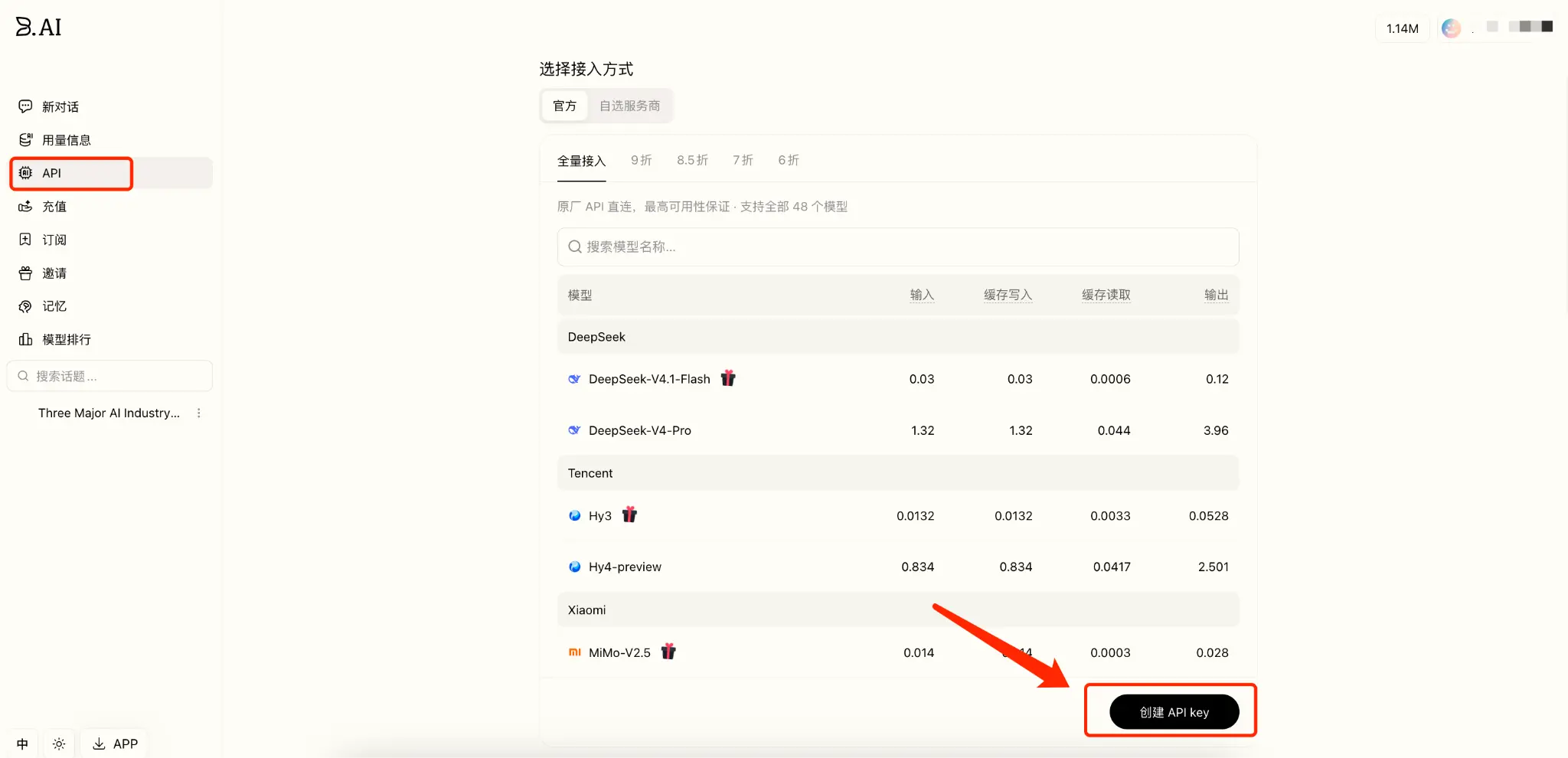
Vui lòng đăng nhập vào B.AI, vào trang quản lý API hoặc trang quản lý API Key trong thanh điều hướng bên trái, nhấp vào "Tạo API Key" và đặt một tên dễ nhận diện cho nó (ví dụ: WorkBuddy). Do hạn chế của cơ chế chính thức của B.AI, Key đầy đủ chỉ hiển thị một lần khi tạo thành công, vì vậy hãy chắc chắn sao chép và lưu trữ ngay sau khi tạo.
Các vấn đề quan trọng cần xác nhận trước khi cấu hình:
Kiểm tra trước: Trước khi cấu hình, hãy xác nhận rằng tài khoản có hạn mức khả dụng và API Key này có quyền gọi mô hình mục tiêu.
Lấy ID mô hình: ID mô hình nên dựa trên kết quả trả về của B.AI GET /v1/models hoặc danh sách hiện tại trong bảng điều khiển, không chỉ tham khảo tên ví dụ trong các hướng dẫn khác.
Tính tương thích của giao thức: Mô hình tùy chỉnh WorkBuddy sử dụng giao thức OpenAI Chat Completions, vì vậy mô hình mục tiêu cũng phải mở cho điểm cuối này. Cấu hình chỉ hỗ trợ Anthropic Messages hoặc OpenAI Responses không thể được điền trực tiếp.
Lưu ý: Không tiết lộ Key đầy đủ trong bài viết, ảnh chụp màn hình, nhật ký trò chuyện hoặc kho công khai. Nếu nghi ngờ Key đã bị lộ, hãy ngay lập tức xóa Key cũ, tạo Key mới và cập nhật cấu hình WorkBuddy.
II. Cấu hình B.AI API qua giao diện
Bước 1: Mở cấu hình mô hình tùy chỉnh
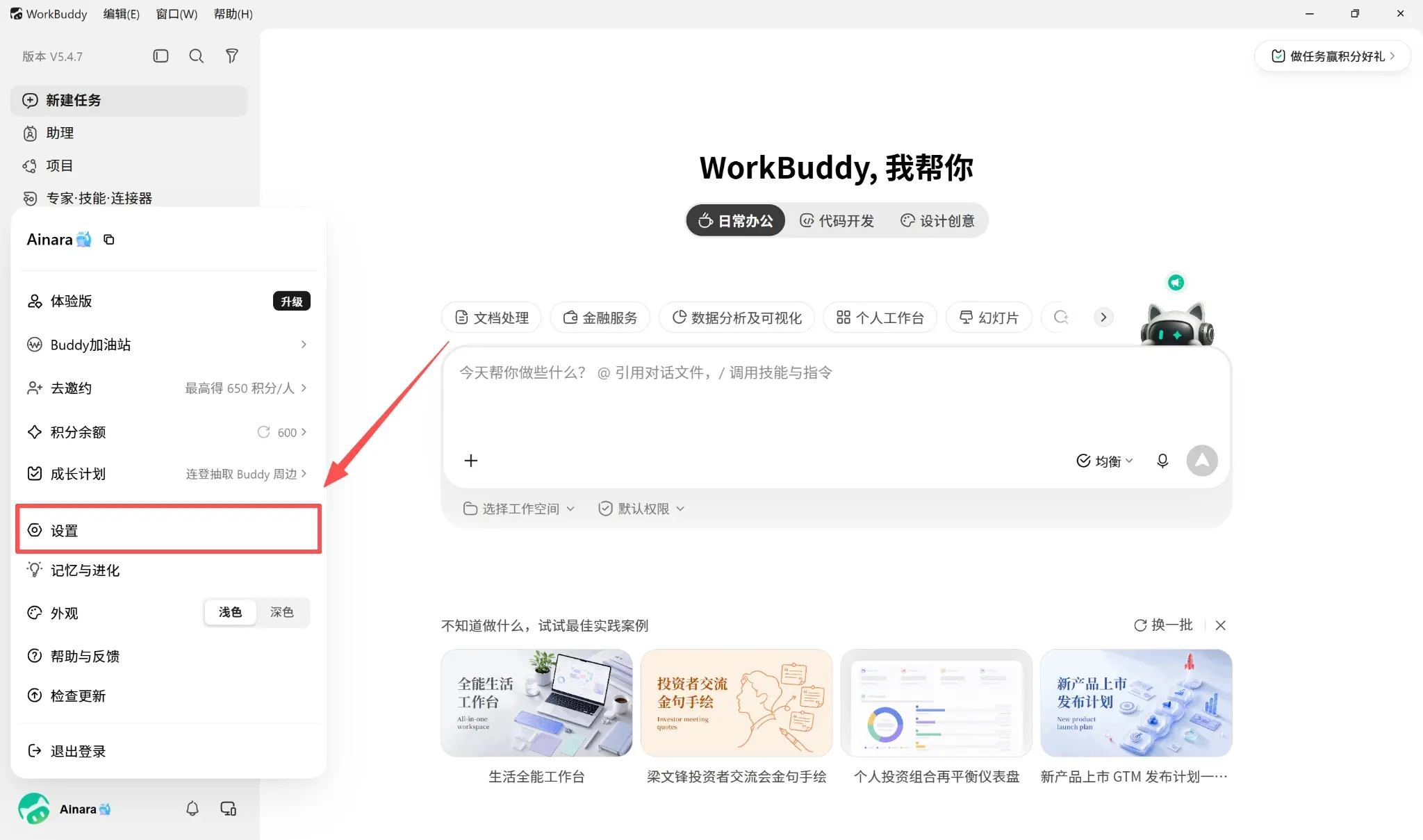
Mở WorkBuddy, nhấp vào biểu tượng tài khoản ở góc dưới bên trái, chọn "Cài đặt".
Chọn "Mô hình" ở bên trái, nhấp vào "Thêm mô hình".
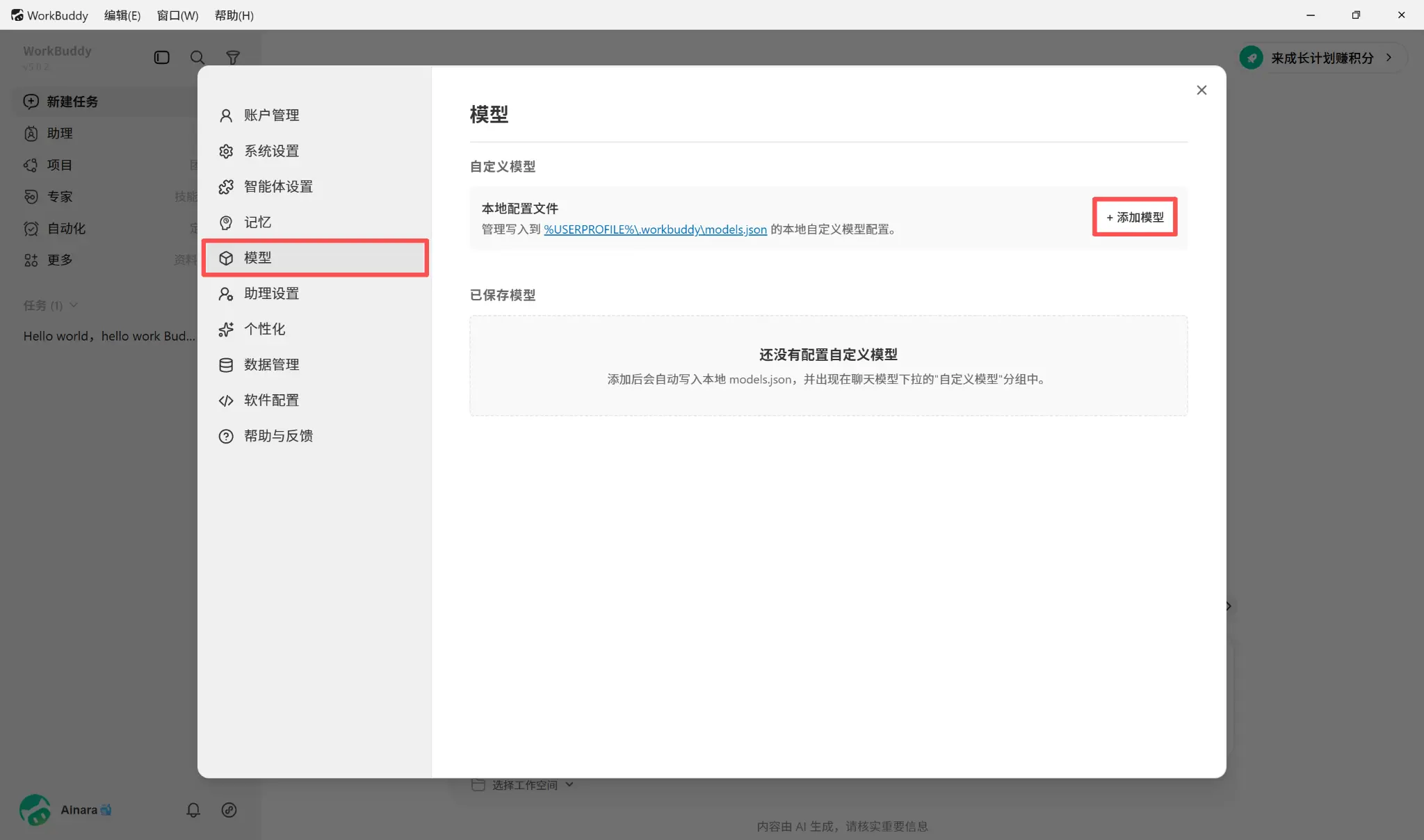
Nếu danh sách hiện tại đã có các mô hình tùy chỉnh khác, hãy đảm bảo nhấp vào "Thêm mô hình" để thêm cấu hình mới, không nên ghi đè trực tiếp vào các tham số của mô hình không liên quan. Nếu bạn cần sửa đổi mô hình B.AI hiện có, chỉ cần nhấp vào biểu tượng bút chì bên cạnh mô hình đó. Nếu bạn muốn giữ lại mô hình cũ trong khi sửa đổi, bạn nên thêm một cấu hình mới hoàn toàn.
Bước 2: Điền thông số kết nối
Trong danh sách thả xuống "Nhà cung cấp", chọn "Tùy chỉnh", sau đó điền thông tin liên quan trên trang bật lên.
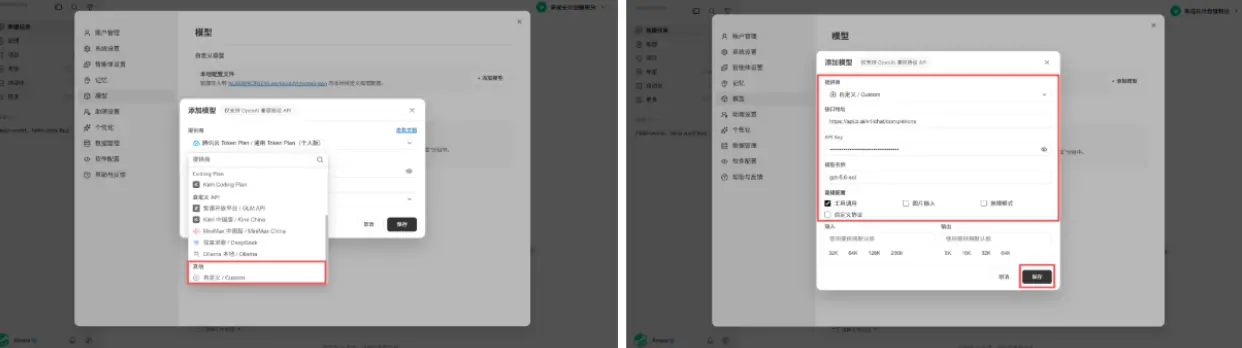
Hướng dẫn điền như sau:

URL và "Giao thức tùy chỉnh" phải được thiết lập theo cặp:
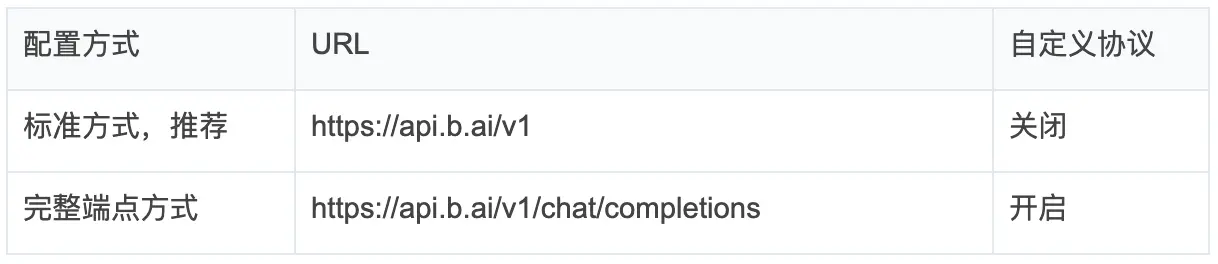
Theo tài liệu chính thức của WorkBuddy, khi "Giao thức tùy chỉnh" tắt, ứng dụng khách sẽ tự động bổ sung đường dẫn /chat/completions vào cuối URL đã điền theo quy tắc tiêu chuẩn của OpenAI Chat Completions; khi công tắc này bật, ứng dụng khách sẽ gửi yêu cầu trực tiếp đến URL đầy đủ mà bạn đã điền, không thực hiện bất kỳ nối đường nào. Lưu ý không kết hợp hai cách này. Nếu nối lại thành /v1/chat/completions/chat/completions, thường sẽ trả về 404.
Bước 3: Thiết lập khả năng mô hình
Công tắc trong "Cài đặt nâng cao" chỉ được sử dụng để tuyên bố khả năng của mô hình, việc chọn sẽ không tự động cấp khả năng cho mô hình không hỗ trợ. Hãy cấu hình dựa trên tình hình thực tế, tham khảo các nguyên tắc sau:
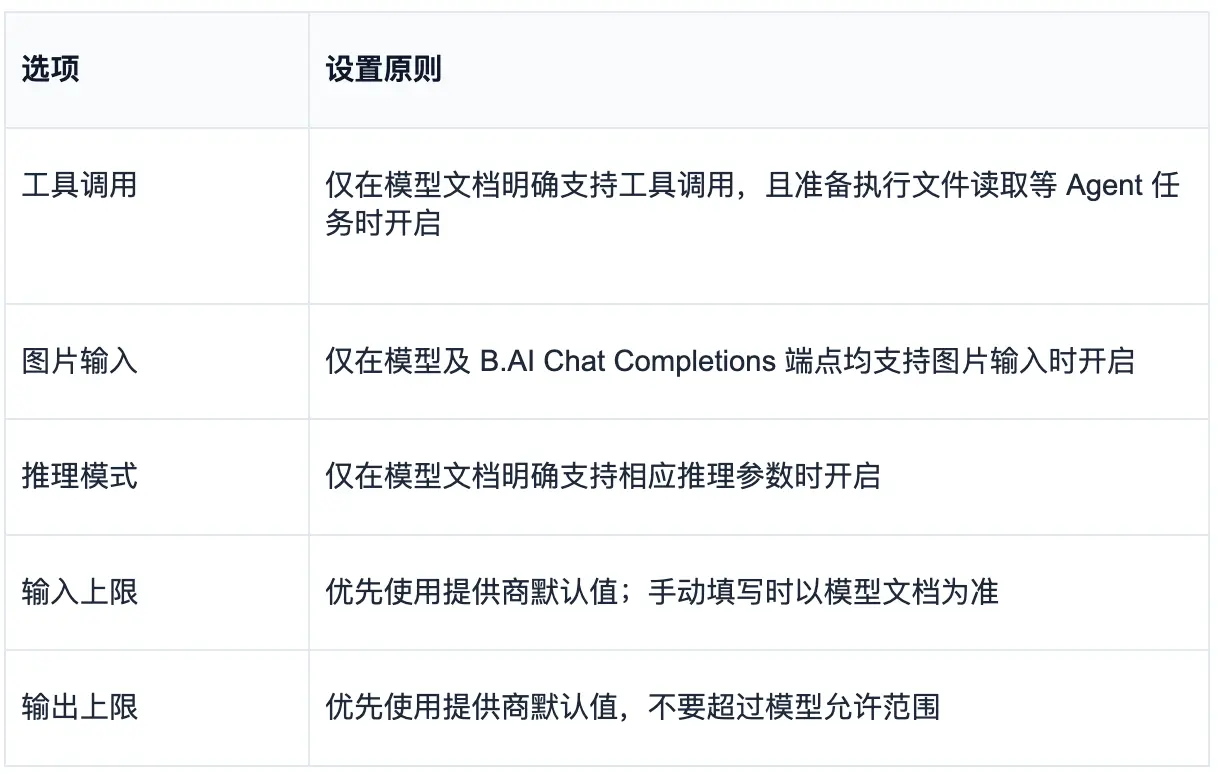 Nếu không thể xác nhận giới hạn đầu vào, đầu ra, hãy giữ "Sử dụng giá trị mặc định của nhà cung cấp". Không nên mặc định bật tất cả khả năng nếu chưa được xác nhận qua tài liệu hoặc thực nghiệm.
Bước 4: Lưu cấu hình
Kiểm tra URL, API Key và ID mô hình, sau đó nhấp vào "Lưu". Mô hình mới nên xuất hiện trong danh sách "Mô hình đã lưu".
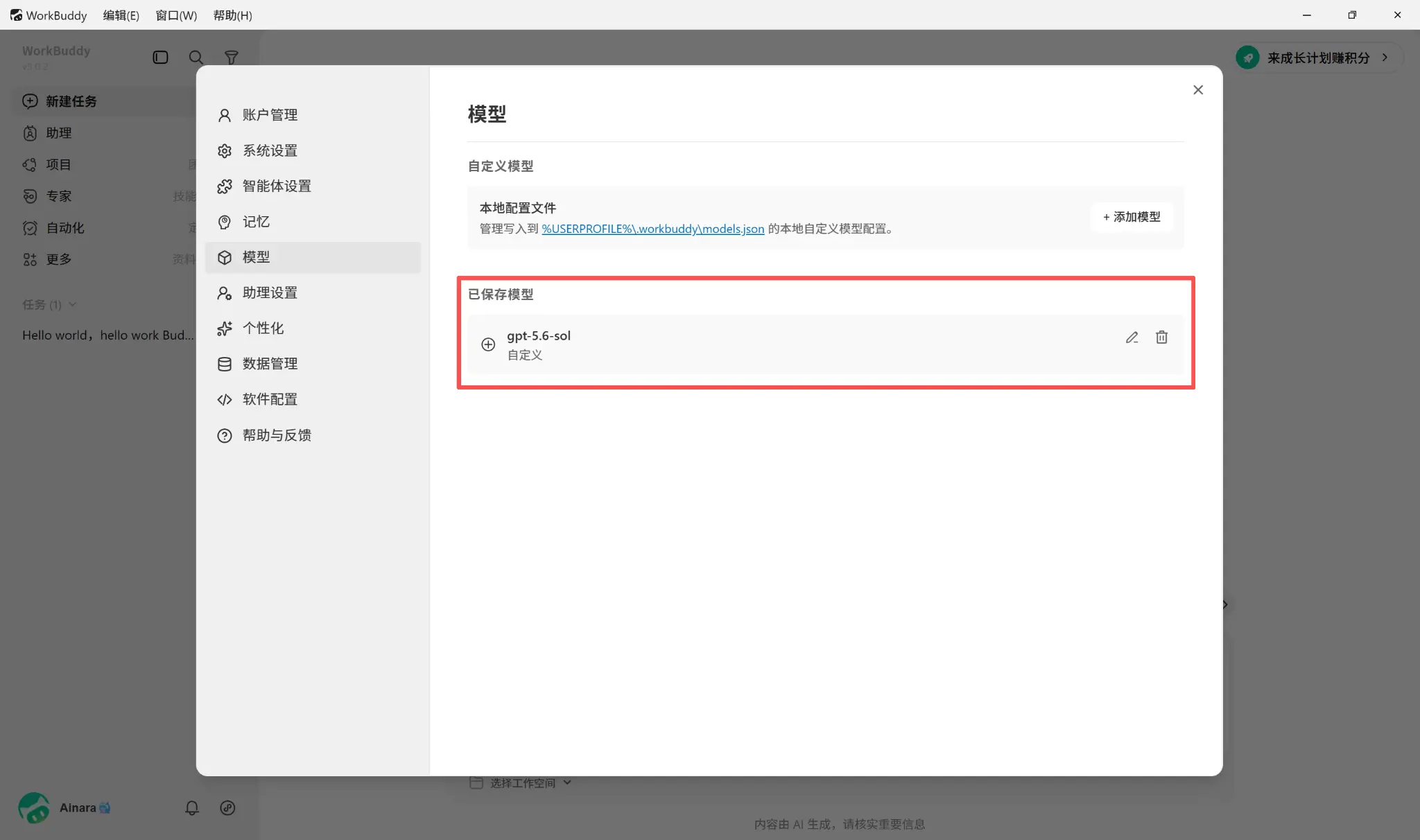
Nếu không hiển thị, hãy lần lượt kiểm tra xem cửa sổ lưu có còn mở không, các trường có báo lỗi không, bộ chọn mô hình có được làm mới không và phiên bản ứng dụng khách. Nếu cần, hãy hoàn toàn thoát WorkBuddy và khởi động lại. Mô hình xuất hiện trong danh sách chỉ có nghĩa là cấu hình đã được lưu, không chứng minh rằng việc gọi B.AI đã thành công, vẫn cần thực hiện xác minh tiếp theo.
III. Chọn mô hình và xác minh cấu hình
Bước 1: Chọn mô hình tùy chỉnh B.AI
Quay lại "Tạo nhiệm vụ mới", mở bộ chọn mô hình gần ô nhập, chọn mô hình vừa thêm trong nhóm mô hình tùy chỉnh. Trong thời gian thử nghiệm, không chọn chế độ "Tự động", chế độ "Tự động" có thể điều phối các mô hình khác, không thể chứng minh yêu cầu này đã sử dụng B.AI.
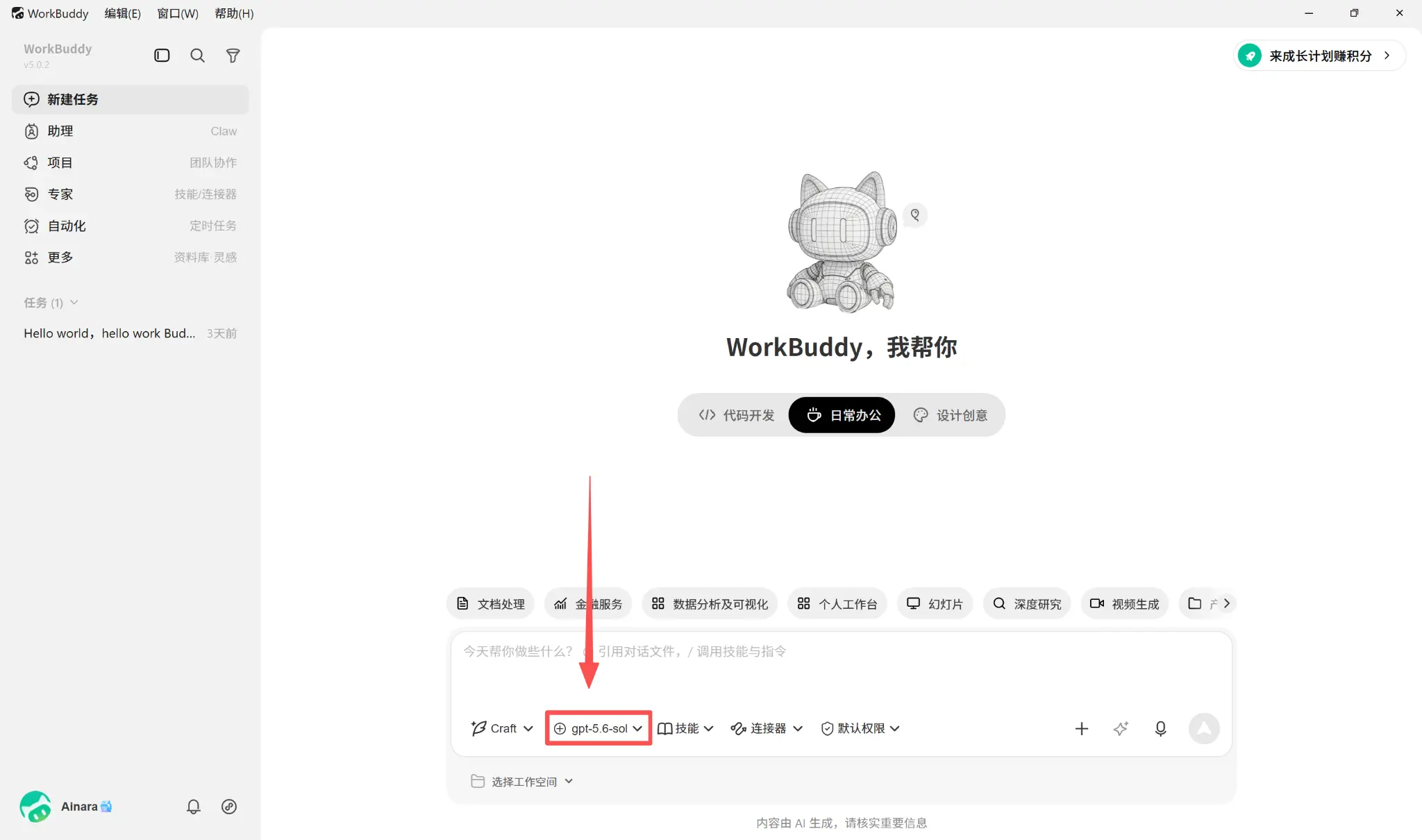
Bước 2: Xác minh cuộc trò chuyện thông thường
Gửi một câu hỏi đơn giản không phụ thuộc vào công cụ:
Vui lòng chỉ trả lời: B.AI cuộc trò chuyện thông thường thử nghiệm thành công
Khi nhận được phản hồi bình thường, điều đó có nghĩa là WorkBuddy đã đọc cấu hình và Key, URL cùng ID mô hình ít nhất có thể thực hiện một lần gọi văn bản. Nếu thất bại, hãy kiểm tra theo thứ tự "Mô hình hiện tại → API Key → URL và công tắc giao thức → ID mô hình → Hạn mức và quyền". Không nên xác định xem đường dẫn có thành công hay không bằng cách hỏi mô hình "Bạn là ai", mô hình tự báo danh không thể được coi là bằng chứng kết nối.
Bước 3: Xác minh gọi công cụ
Vui lòng tạo một thư mục chỉ để thử nghiệm, đặt vào một hoặc hai tệp văn bản không chứa thông tin riêng tư, sau đó trong WorkBuddy, chọn thư mục đó làm không gian làm việc và chỉ cấp quyền cần thiết để hoàn thành nhiệm vụ đọc, cuối cùng gửi lệnh sau:
Vui lòng đọc các tệp văn bản trong không gian làm việc hiện tại, liệt kê tên tệp và tóm tắt nội dung mỗi tệp bằng một câu. Không sửa đổi, di chuyển hoặc xóa bất kỳ tệp nào.
WorkBuddy hiển thị việc gọi công cụ đọc tệp và trả về tóm tắt tệp chính xác, thì đó là dấu hiệu cho thấy chuỗi gọi công cụ có thể sử dụng. Nếu có thể trò chuyện nhưng không thể đọc tệp, hãy kiểm tra khả năng gọi công cụ, khả năng gọi công cụ mô hình, hỗ trợ điểm cuối B.AI và quyền không gian làm việc.
Bước 4: Kiểm tra hồ sơ gọi B.AI
Nếu bảng điều khiển B.AI cung cấp số liệu hoặc hồ sơ gọi, hãy kiểm tra thời gian yêu cầu gần đây, ID mô hình, số lần yêu cầu và lượng Token tiêu thụ, đảm bảo dữ liệu khớp với thử nghiệm vừa rồi.
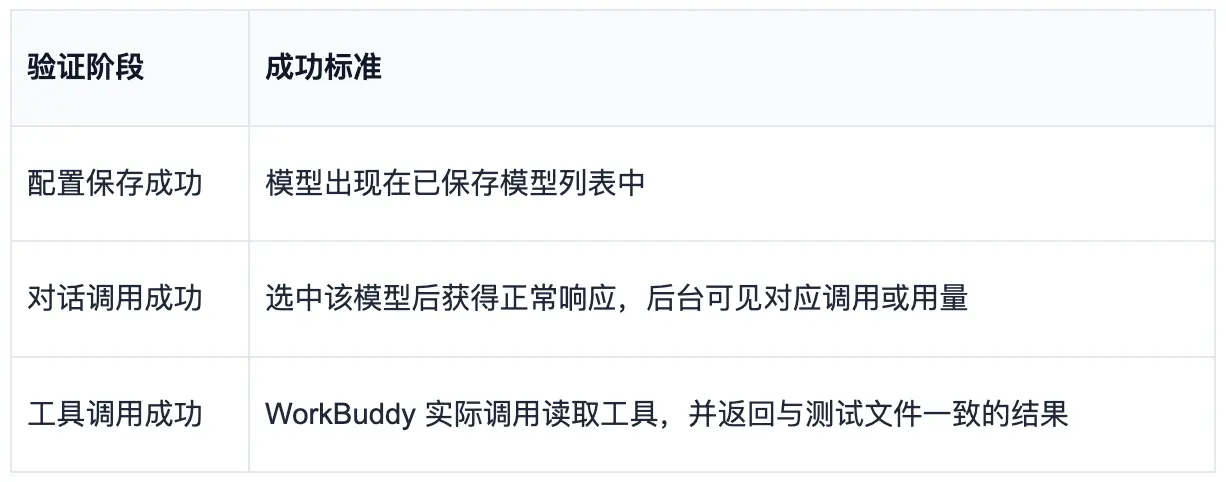
Để đảm bảo toàn bộ quy trình kết nối hoàn chỉnh và có thể sử dụng, hãy kiểm tra từng giai đoạn sau đây về trạng thái thành công:
Bốn, Câu hỏi thường gặp
1. Nếu không tìm thấy lối vào mô hình tùy chỉnh thì phải làm sao?
Có thể là do chưa đăng nhập, phiên bản ứng dụng cũ, hoặc không mở cài đặt mô hình trên phiên bản máy tính để bàn. Hãy đăng nhập trước, sau đó vào 「Cài đặt」→「Mô hình」。Nếu vẫn không tìm thấy lối vào, hãy chọn 「Kiểm tra cập nhật」 để cập nhật ứng dụng và khởi động lại. Nếu vấn đề vẫn tiếp diễn, hãy gửi số phiên bản và ảnh chụp màn hình qua 「Trợ giúp và Phản hồi」.
2. Nếu không thể cài đặt hoặc mở trên Windows hoặc macOS thì phải làm sao?
Trước tiên, hãy xác nhận rằng phiên bản hệ thống đáp ứng yêu cầu, gói cài đặt đến từ trang chính thức, và kiểm tra xem kiến trúc tải về có đúng không. Thực hiện theo quy trình cài đặt bảo mật do hệ thống cung cấp để xử lý các chặn, không tắt bảo vệ an ninh và cũng không sử dụng hình ảnh không rõ nguồn gốc.
3. Tại sao sau khi lưu lại không hiển thị mô hình?
Hãy xác nhận xem mục đó có tồn tại trong 「Mô hình đã lưu」, sau đó đóng cài đặt và mở lại trình chọn mô hình. Nếu vẫn không hiển thị, hãy thoát hoàn toàn và khởi động lại WorkBuddy, đồng thời kiểm tra cập nhật ứng dụng.
4. Nguyên nhân xuất hiện 401, 403, 404, 429 là gì, và làm thế nào để giải quyết?
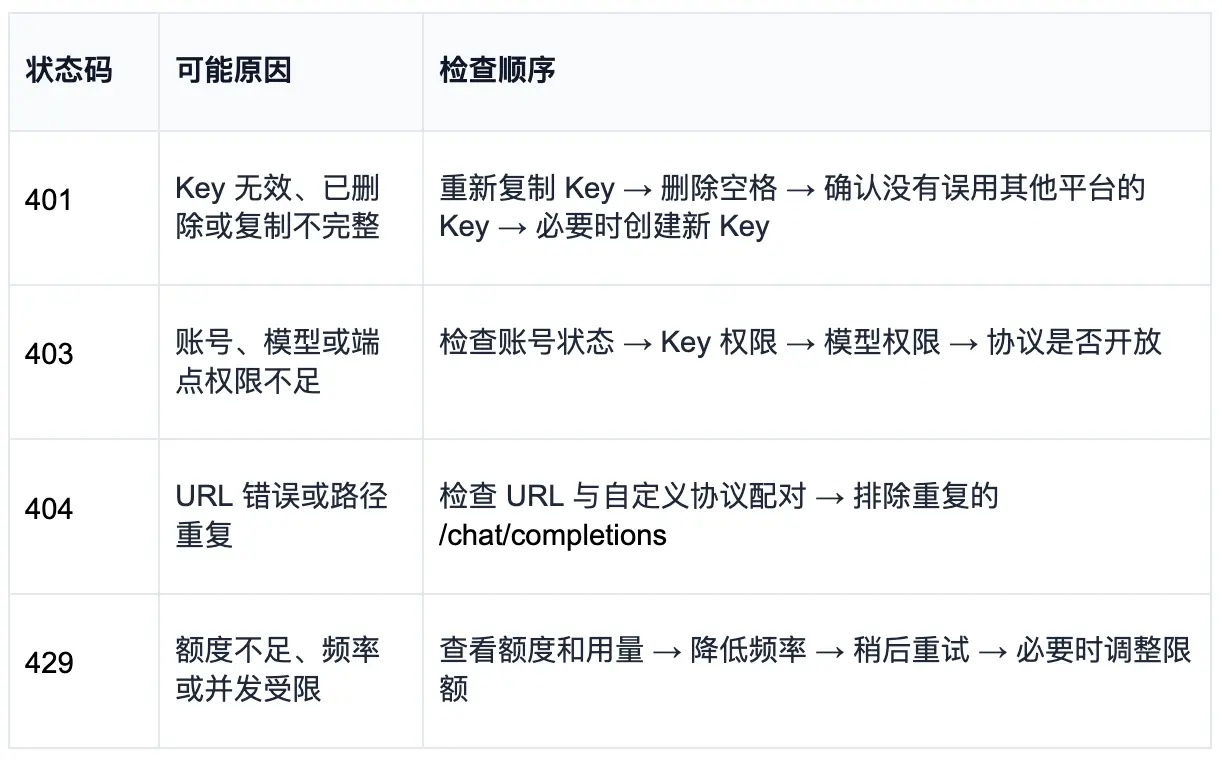
Mỗi lần chỉ cần sửa đổi một mục, sau đó kiểm tra lại bằng cuộc trò chuyện thông thường để dễ dàng xác định nguyên nhân.
5. Làm thế nào để giải quyết thông báo "model not found"?
Gọi lại GET /v1/models hoặc xem danh sách hiện tại trên bảng điều khiển, sao chép id chính xác. Không điền tên hiển thị, bí danh hoặc số phiên bản trong các hướng dẫn khác. Cũng cần xác nhận rằng mô hình đó đã mở cho điểm cuối Chat Completions.
6. Nếu liên tục tải, hết thời gian hoặc kết nối thất bại thì phải làm sao?
Hãy xác nhận rằng mạng có thể truy cập https://api.b.ai, sau đó thử nghiệm với câu hỏi ngắn. Tiếp theo, kiểm tra URL, proxy hoặc chính sách mạng doanh nghiệp, trạng thái dịch vụ B.AI, và xem tệp đầu vào có quá lớn không. Nếu vấn đề vẫn tiếp diễn, hãy ghi lại thời gian xảy ra, phiên bản WorkBuddy, thông tin lỗi đầy đủ và ID yêu cầu, sau đó liên hệ với hỗ trợ chính thức.
7. Nếu có thể trò chuyện nhưng không thể đọc tệp thì phải làm sao?
Hãy kiểm tra theo thứ tự 「Khả năng mô hình → Công tắc Gọi công cụ → Không gian làm việc → Quyền tệp」。Trước tiên hãy thử nghiệm với tệp văn bản thông thường, không chọn trực tiếp thư mục hệ thống, thư mục bảo vệ hoặc tệp nhạy cảm.
8. Tại sao hệ thống vẫn gọi mô hình tích hợp?
Hãy kiểm tra trình chọn mô hình, đảm bảo không ở trạng thái "Tự động", và đã chọn rõ ràng mô hình tùy chỉnh B.AI đã cấu hình. Gửi một câu hỏi ngắn, sau đó đến bảng điều khiển B.AI để kiểm tra thời gian gọi và dữ liệu sử dụng. Nếu vẫn còn thắc mắc, khuyên bạn nên tạo một nhiệm vụ trò chuyện mới để thử nghiệm lại.
9. Sau khi đóng phần mềm, lần sau làm thế nào để khởi động?
Windows có thể khởi động từ menu bắt đầu hoặc biểu tượng trên màn hình, macOS có thể khởi động từ ứng dụng hoặc Launchpad. Nếu khởi động lại mà không thấy mô hình tùy chỉnh, hãy xác nhận xem tài khoản hiện tại có đang trong trạng thái đăng nhập hay không, sau đó vào 「Cài đặt」→「Mô hình」 để kiểm tra danh sách mô hình đã lưu.
10. Nếu đổi máy tính có cần cấu hình lại không?
Khuyên bạn nên cấu hình lại. Giao diện WorkBuddy thông báo rằng mô hình tùy chỉnh sẽ được ghi vào tệp .workbuddy/models.json trên máy tính, không thể chỉ dựa vào việc đăng nhập cùng một tài khoản mà giả định rằng API Key và cấu hình mô hình sẽ được đồng bộ. Trên máy tính mới, cần thêm mô hình và hoàn thành hai xác minh, không nên truyền Key qua trò chuyện, ổ đĩa công khai hoặc tài liệu không mã hóa.
Tài liệu tham khảo:
 Cảnh báo rủi ro