




打造專屬 AI 中台,WorkBuddy 接入 B.AI 模型全圖解教程

 極速搞定 WorkBuddy 接入 B.AI 模型,無縫調用頂尖 AI 能力,助你快速打造專屬智能開發工作流。
在當今快節奏的開發環境中,WorkBuddy 憑藉其靈活的工作流編排與強大的系統級整合能力,已成為眾多開發者桌面端不可或缺的"生產力中樞"。它不僅能夠聚合碎片化的開發工具,更能作為專屬的智能中台,讓開發者在無需切換上下文的沉浸式環境下直接調用頂尖 AI 能力,從而大幅消除日常任務的執行摩擦,讓核心精力徹底回歸到高價值的思考與創造中。
為了幫助廣大開發者更高效地將 B.AI 的高性能模型矩陣與系統級基礎設施引入日常開發工作流,本文將詳細指引您如何在 WorkBuddy 桌面端添加 B.AI 自定義模型。配置前請準備好 WorkBuddy 帳號、B.AI API Key,以及當前帳號實際可用的模型 ID。接下來,只需跟隨本文的簡單配置,即可在本地解鎖極致流暢的 AI 協作體驗。
一、開始之前
第一步:安裝 WorkBuddy
前往 WorkBuddy 官方下載頁面,根據您的系統環境選擇對應的安裝包。已經安裝 WorkBuddy 的用戶可以跳過本步。若找不到「模型」或「添加模型」選項,先選擇「檢查更新」進行版本升級。
Windows
官方頁面當前提供 Windows x64(兼容 ARM64)安裝包,要求 Windows 10 或更高版本。下載安裝程序後,雙擊並按向導完成安裝,再啟動 WorkBuddy。
注意:如果系統阻止安裝,請先確認安裝包來自官方頁面,再檢查彈窗中的應用名稱與發布者信息。不要通過關閉 Windows 安全防護繞過檢查。
macOS
官方頁面當前分別提供 Apple 晶片版和 Intel 版 .dmg,要求 macOS 12.0 或更高版本。
M1、M2、M3、M4 等機型選擇 Apple 晶片版。
Intel 處理器機型選擇 Intel 版。
打開 .dmg 後,將 WorkBuddy 拖入「應用程序」,再從應用程序文件夾啟動。如果不確定晶片類型,可在「關於本機」中查看「晶片」或「處理器」。
其他系統說明
目前 WorkBuddy 桌面端僅支持 Windows 與 macOS,暫不支持 Linux。同時,考慮到移動端與鴻蒙端的功能範圍不同,本教程的所有操作均以桌面端為準。
第二步:登錄 WorkBuddy
首次啟動時,點擊「登錄」,按客戶端顯示的方式完成認證。國際版官方文檔列出 Google 和 GitHub OAuth。如果當前客戶端顯示微信掃碼或其他入口,以客戶端實際選項為準。
第三步:獲取 B.AI API Key
請先登錄 B.AI,在左側導航欄中進入 API 管理或 API Key 管理頁面,點擊「創建 API Key」並為其設置一個便於識別的名稱(例如 WorkBuddy)。由於 B.AI 的官方機制限制,完整的 Key 只會在創建成功時顯示一次,因此請務必在創建後立即複製並妥善保存。
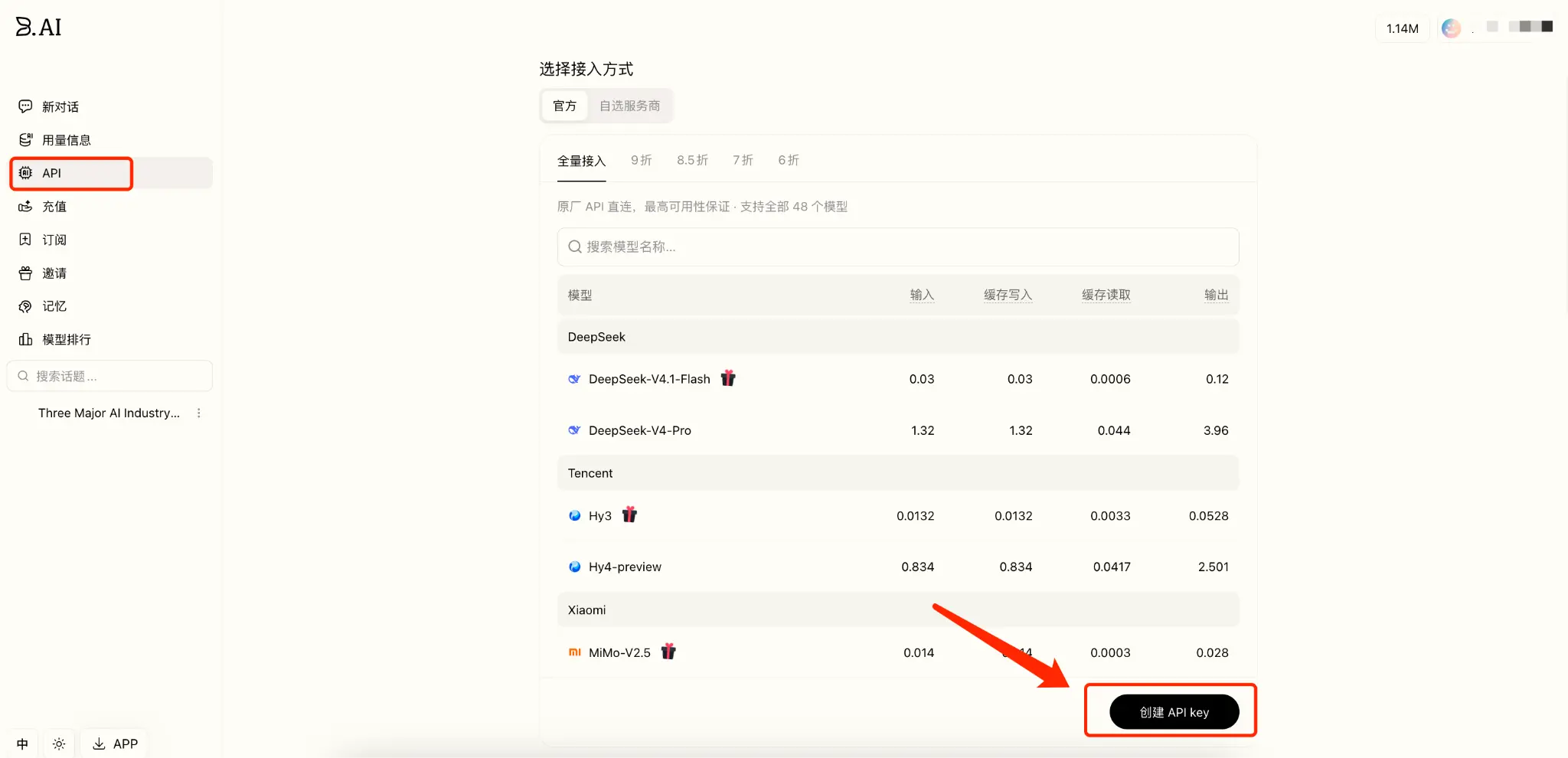
配置前的重要確認事項:
前置檢查:配置前請確認帳號有可用額度,且該 API Key 對目標模型具有調用權限。
模型 ID 獲取:模型 ID 應以 B.AI GET /v1/models 的返回結果或當前控制台列表為準,不能只參考其他教程中的示例名稱。
協議兼容性:WorkBuddy 自定義模型使用 OpenAI Chat Completions 協議,因此目標模型還必須對該端點開放。只支持 Anthropic Messages 或 OpenAI Responses 的配置不能直接填入。
注意:不要在文章、截圖、聊天記錄或公開倉庫中暴露完整 Key。如果懷疑 Key 已泄露,請立即刪除舊 Key、創建新 Key,並更新 WorkBuddy 配置。
二、通過界面配置 B.AI API
第一步:打開自定義模型配置
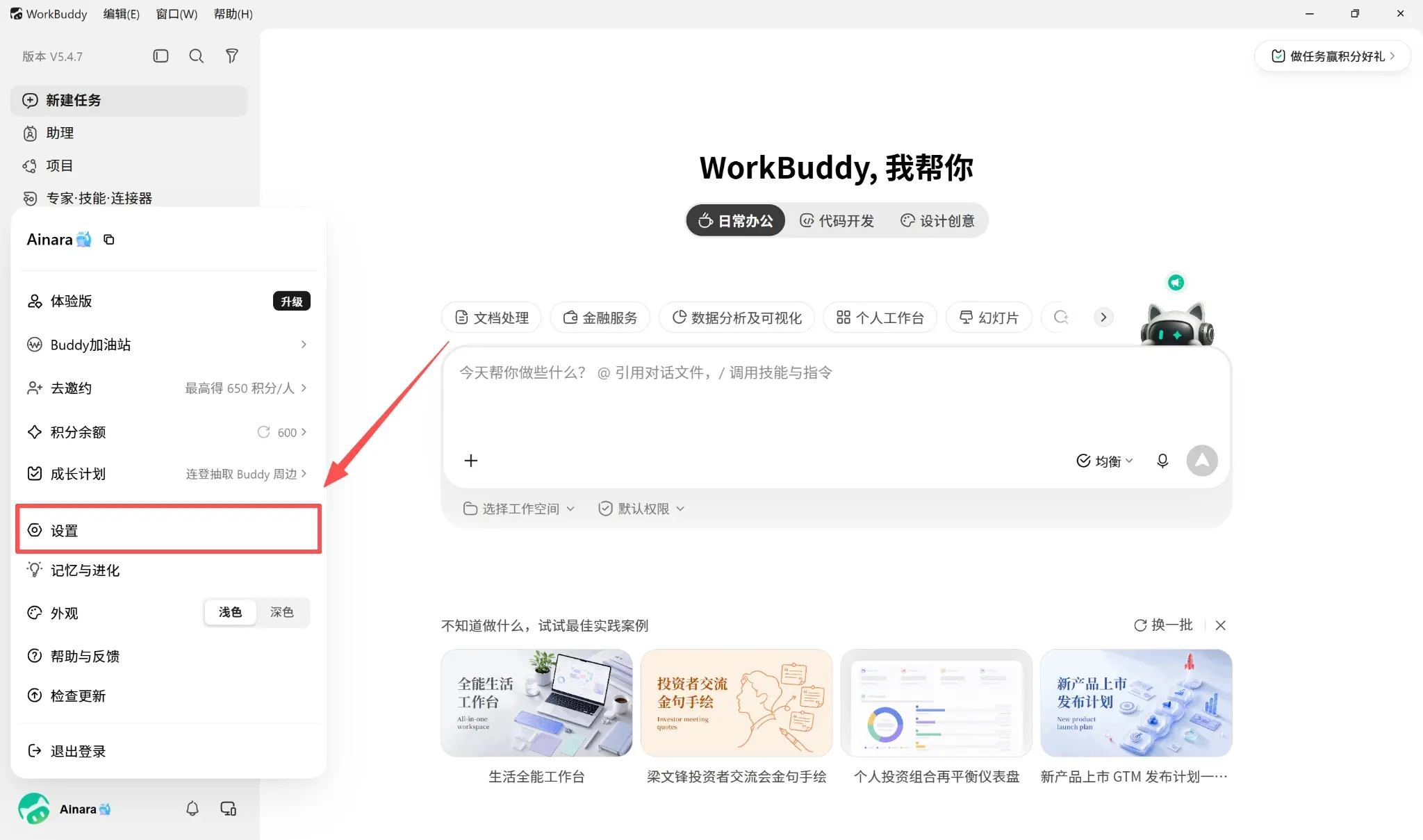
打開 WorkBuddy,點擊左下角帳戶頭像,選擇「設置」。
在左側選擇「模型」,點擊「添加模型」。
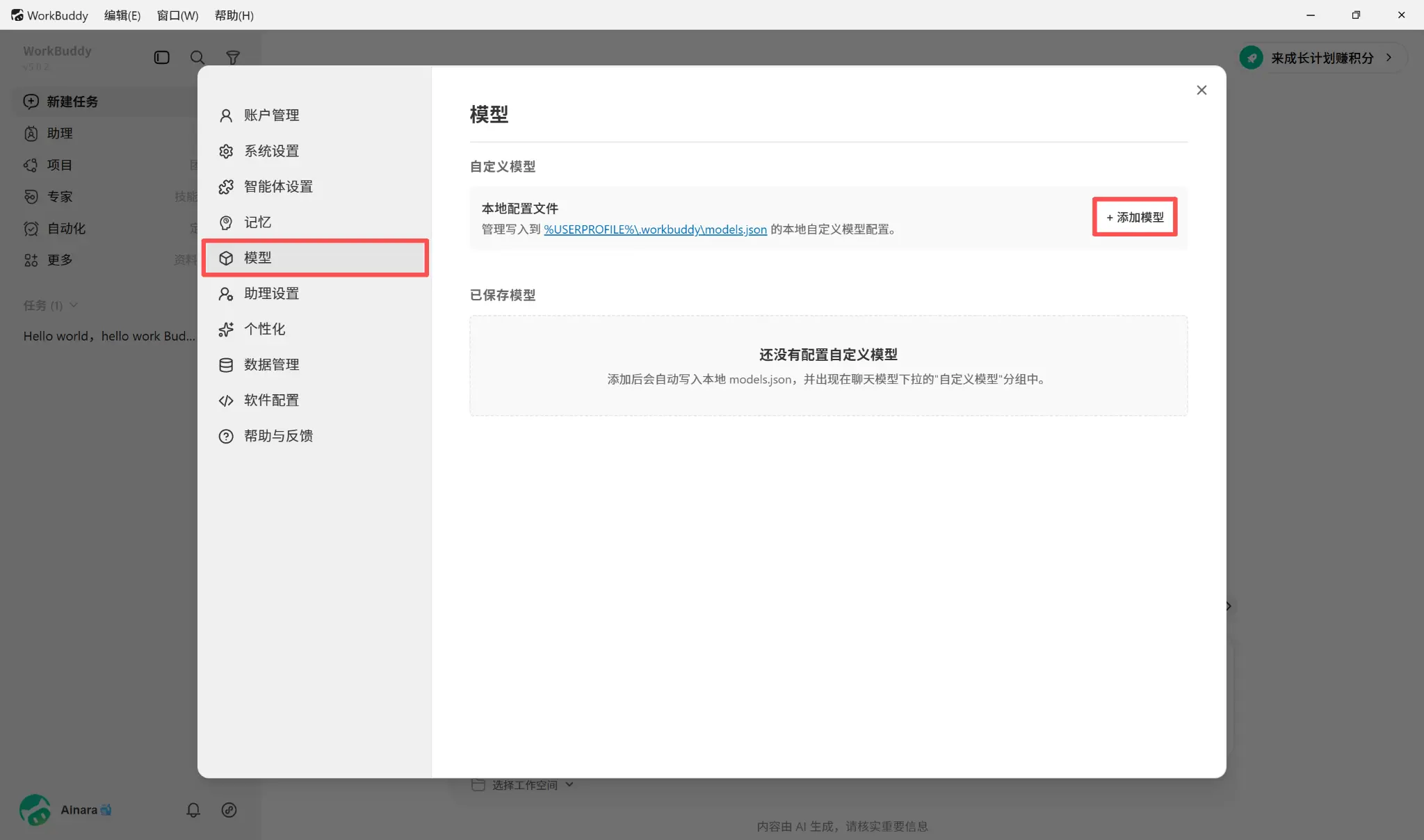
如果當前列表中已有其他自定義模型,請確保點擊「添加模型」新增配置,切勿直接覆蓋無關模型的參數。若您需要修改現有的 B.AI 模型,只需點擊該模型旁邊的鉛筆圖標即可。如果您希望在修改的同時保留舊版模型,則應當作全新模型重新添加一條配置。
第二步:填寫接入參數
在「提供商」下拉列表中選擇「自定義」,在彈出的頁面中填寫相關信息。
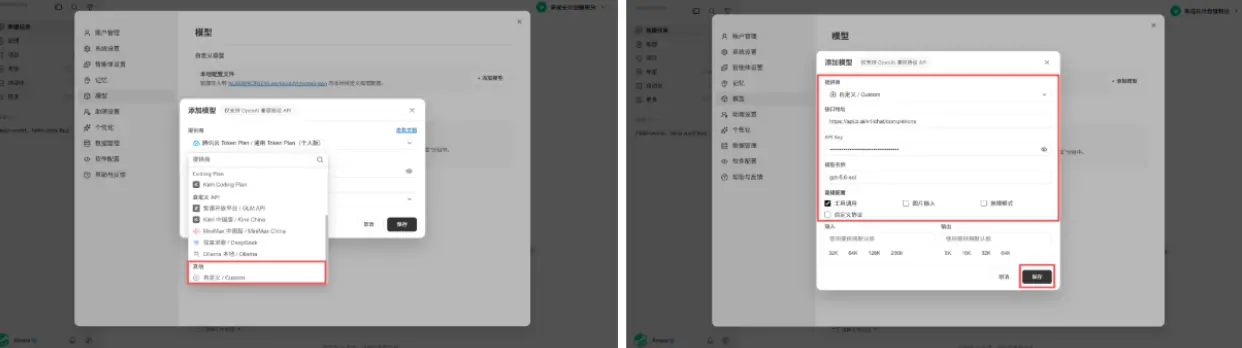
填寫說明如下:

URL 與「自定義協議」必須成對設置:
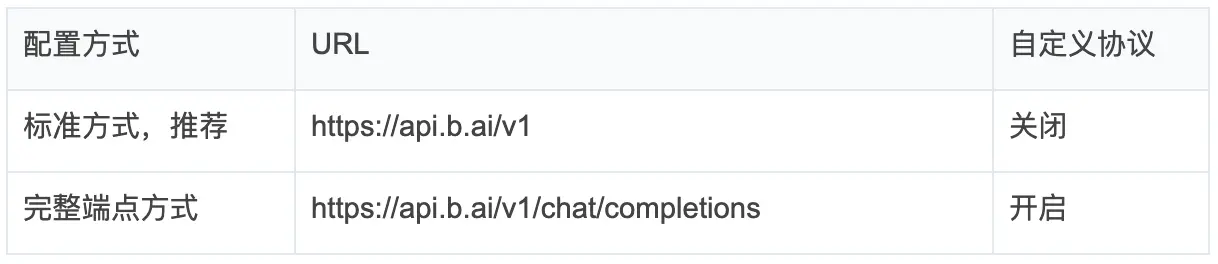
根據 WorkBuddy 官方文檔,當「自定義協議」關閉時,客戶端會按照標準的 OpenAI Chat Completions 規則,自動在填寫的 URL 末尾補全 /chat/completions 路徑;當該開關開啟時,客戶端將直接向您填寫的完整 URL 發起請求,不再進行任何路徑拼接。注意不要把兩種方式混用。重複拼接成 /v1/chat/completions/chat/completions 時,通常會返回 404。
第三步:設置模型能力
「高級設置」中的開關只用於聲明模型能力,勾選後不會讓原本不支持的模型自動獲得能力。請根據實際情況,參考以下原則進行配置:
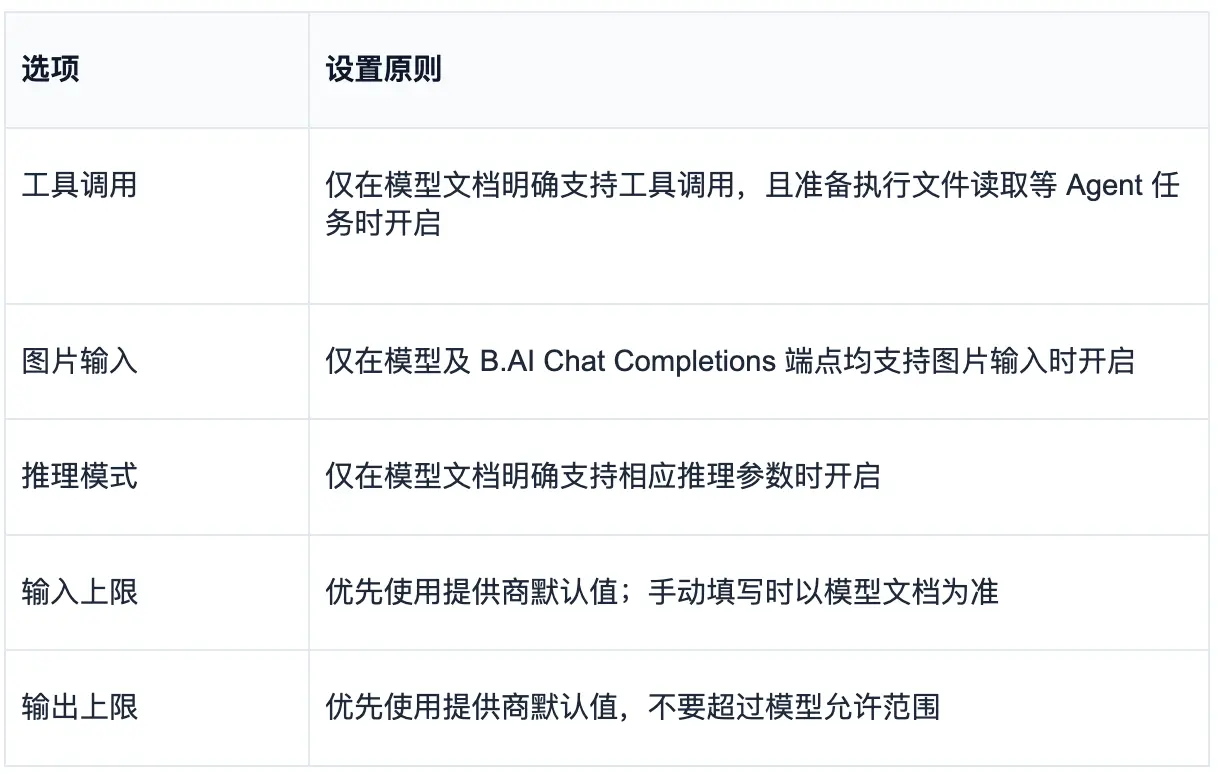 無法確認輸入、輸出上限時,保留「使用供應商默認值」。未經文檔或實測確認,不要默認開啟全部能力。
第四步:保存配置
檢查 URL、API Key 和模型 ID 後,點擊「保存」。新模型應出現在「已保存模型」列表中。
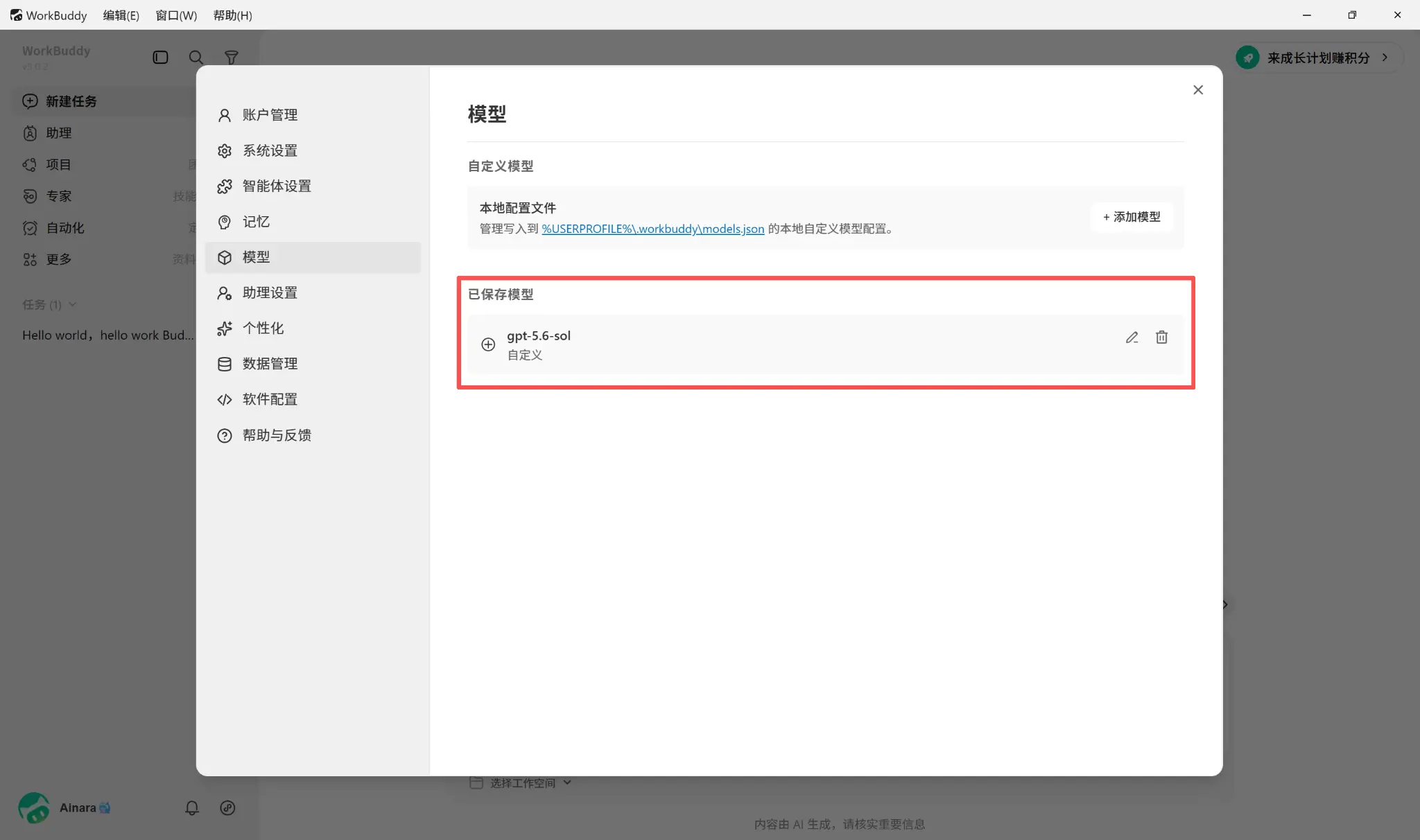
如果沒有顯示,依次檢查保存彈窗是否仍然打開、字段是否報錯、模型選擇器是否刷新以及客戶端版本。必要時完全退出 WorkBuddy 後重新啟動。模型出現在列表中,只能說明配置已保存,不能證明 B.AI 調用已經成功,仍需進行後續驗證。
三、選擇模型並驗證配置
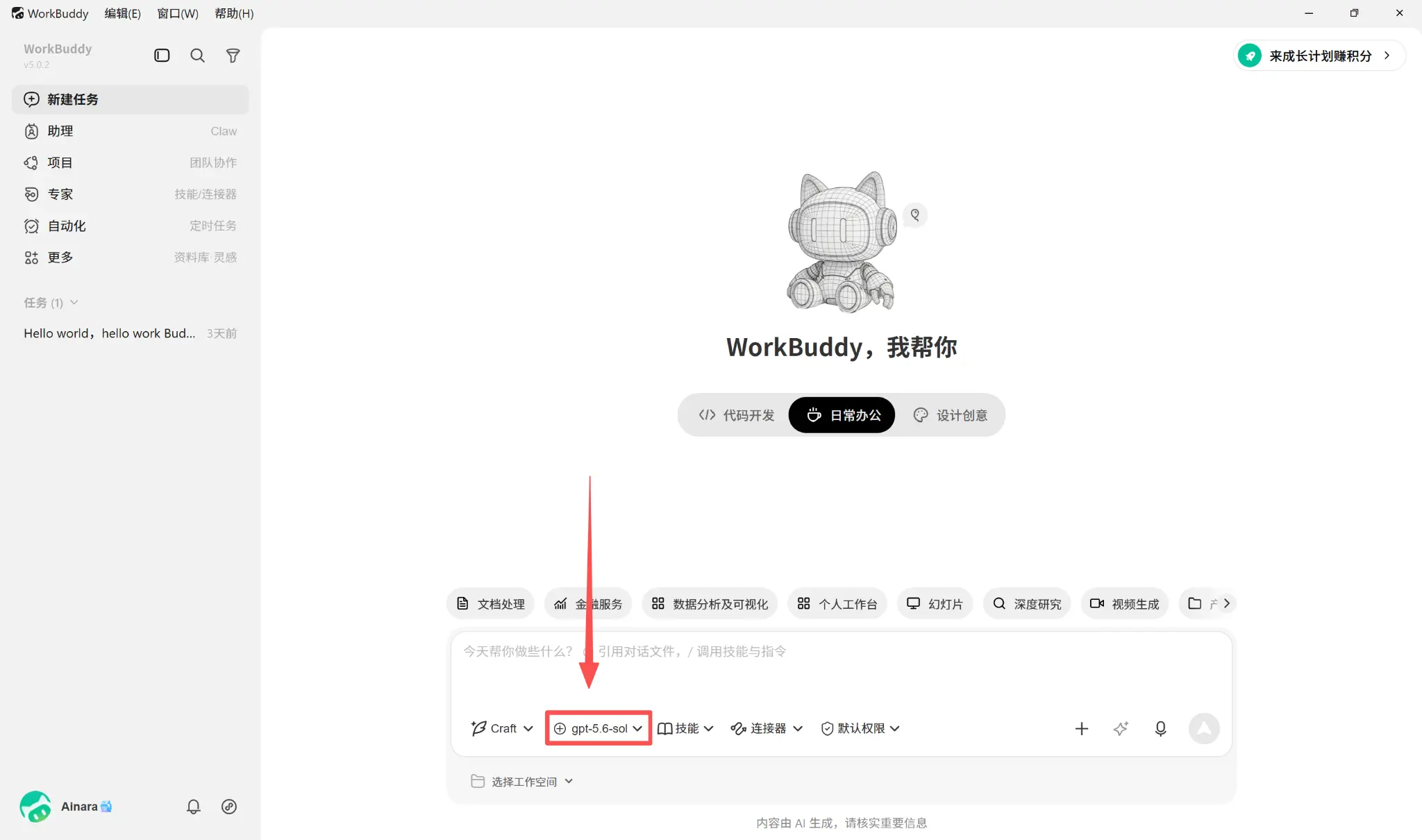
第一步:選中 B.AI 自定義模型
返回「新建任務」,打開輸入框附近的模型選擇器,在自定義模型分組中選擇剛添加的模型。測試期間不要選擇"Auto"模式,"Auto"模式可能調度其他模型,無法證明本次請求使用了 B.AI。
第二步:驗證普通對話
發送一條不依賴工具的簡單問題:
請只回覆:B.AI 普通對話測試成功
收到正常回覆後,說明 WorkBuddy 已讀取配置,並且 Key、URL 與模型 ID 至少可以完成一次文本調用。如果失敗,按「當前模型 → API Key → URL 與協議開關 → 模型 ID → 額度與權限」的順序檢查。不要通過詢問模型「你是誰」判斷路由是否成功,模型自報身份不能作為接入證據。
第三步:驗證工具調用
請先新建一個只用於測試的文件夾,放入一兩個不含隱私信息的文本文件,接著在 WorkBuddy 中將該文件夾選為 workspace,並僅授予完成讀取任務所需的權限,最後發送以下指令:
請讀取當前工作空間中的文本文件,列出文件名並各用一句話總結內容。不要修改、移動或刪除任何文件。
WorkBuddy 顯示文件讀取工具調用,並正確返回文件摘要,才說明工具調用鏈路可用。能聊天但不能讀文件時,檢查工具調用、模型工具調用能力、B.AI 端點支持以及工作空間權限。
第四步:核對 B.AI 調用記錄
若 B.AI 控制台提供用量或調用記錄,請前往核對近期的請求時間、模型 ID、請求次數以及 Token 消耗量,確保數據與剛剛的測試相符。
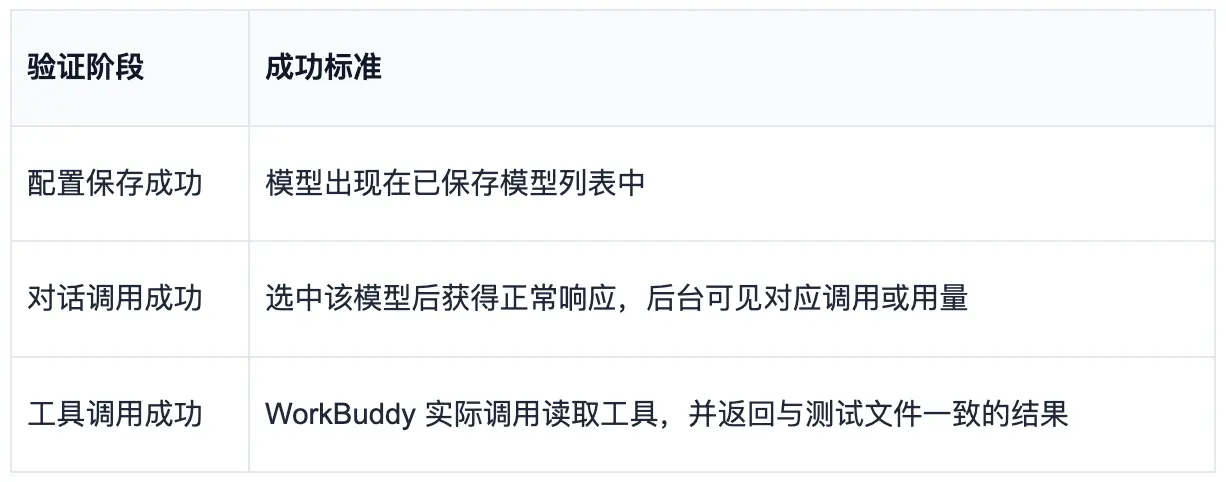
為了確保整個接入流程完整可用,請逐一核查以下三個階段的成功狀態:
四、常見問題
1、找不到自訂模型入口怎麼辦?
可能是尚未登入、客戶端版本較舊,或打開的不是桌面端模型設置。先登入,再進入「設置」→「模型」。若依然找不到入口,選擇「檢查更新」更新客戶端並重啟。問題持續時,通過「幫助與反饋」提交版本號和截圖。
2、Windows 或 macOS 無法安裝或打開怎麼辦?
先確認系統版本滿足要求、安裝包來自官方頁面,並檢查下載的架構是否正確。按系統提供的安全設置流程處理攔截,不要關閉安全防護,也不要改用不明鏡像。
3、保存後為什麼沒有顯示模型?
先確認「已保存模型」中是否存在該條目,再關閉設置並重新打開模型選擇器。仍未顯示時完全退出並重啟 WorkBuddy,同時檢查客戶端更新。
4、出現 401、403、404、429 是什麼原因,如何解決?
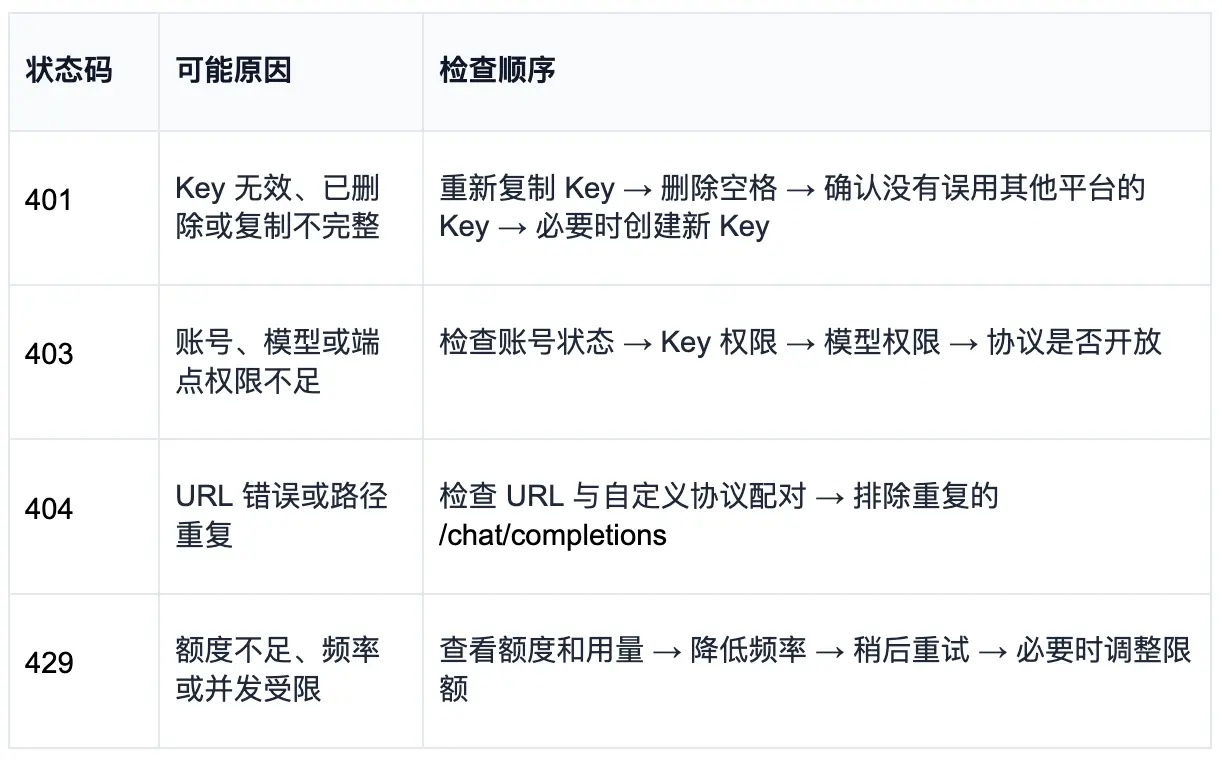
每次只需修改一項,再用普通對話重測,便於定位原因。
5、出現 "model not found"提示如何解決?
重新調用 GET /v1/models 或查看當前控制台列表,複製準確的 id。不要填寫展示名稱、別名或其他教程中的版本號。還要確認該模型對 Chat Completions 端點開放。
6、一直加載、超時或連接失敗怎麼辦?
請先確認網絡可以訪問 https://api.b.ai,再用簡短問題進行測試。隨後檢查 URL、代理或企業網絡策略、B.AI 服務狀態,以及輸入文件是否過大。問題持續時記錄發生時間、WorkBuddy 版本、完整錯誤信息與請求 ID,再聯繫官方支持。
7、能聊天但不能讀取文件怎麼辦?
按「模型能力 → Tool Calling 開關 → 工作空間 → 文件權限」的順序檢查。先用普通文本文件測試,不要直接選擇系統目錄、受保護目錄或敏感文件。
8、為什麼系統仍然在調用內置模型?
請檢查模型選擇器,確保未處於"Auto"狀態,且已明確選中已配置的 B.AI 自訂模型。發送一個簡短的問題,然後前往 B.AI 控制台核對調用時間與用量數據。如仍有疑問,建議新建一個對話任務重新測試。
9、關閉軟體後,下次怎麼啟動?
Windows 可從開始菜單或桌面快捷方式啟動,macOS 可從應用程序或啟動台啟動。重啟後若未看到自訂模型,請先確認當前帳號是否處於登入狀態,隨後前往「設置」→「模型」檢查已保存的模型列表。
10、換電腦是否需要重新配置?
建議重新配置。WorkBuddy 界面提示自訂模型會寫入本機 .workbuddy/models.json,不能僅憑登入同一帳號就假定 API Key 與模型配置會同步。新電腦上應重新添加模型並完成兩項驗證,不要通過聊天、公開網盤或未加密文檔傳輸 Key。
參考資料:
 風險提示
風險提示