




DeepSeek Harness 接続 B.AI API 公式設定ガイド

 本ガイドでは、Windows、macOS、Linux 環境で DeepSeek Harness をゼロから起動し、B.AI API と成功裏に統合する方法を詳しく説明します。
DeepSeek Harnessは注目を集めているオープンソースのAIワークスペースアプリケーションで、現在は開発者プレビュー段階にあります。これは、ローカルワークスペースでのコードとファイル分析を支援するだけでなく、オープンなカスタムプロバイダー機構を通じて、開発者に大きな柔軟性を提供します。そして、B.AIは先進的なAIインフラストラクチャとして、高可用性と低遅延を兼ね備えたフルスタックの大規模モデルサービスプラットフォームを構築し、開発者と企業に強力で安定した、かつ非常に弾力的なインテリジェントコンピューティングネットワークを提供することに尽力しています。
本ガイドでは、Windows、macOS、Linux環境でDeepSeek Harnessをゼロから起動し、B.AI APIとの統合を成功させる方法を詳しく説明します。このチュートリアルに従うことで、ローカルワークスペースから大規模モデルへの全リンク呼び出しのクローズドループを実現し、AI駆動の生産と革新の潜在能力を全面的に引き出すことができます。
最終的な呼び出しの流れ:DeepSeek Harness → B.AI API → B.AIが提供するモデル
1. 環境の準備
DeepSeek HarnessはNode.jsに付属のnpxで起動します。お使いのシステムに現在利用可能なNode.js LTSバージョンがインストールされていることを確認してください。
公式ダウンロードリンク:https://nodejs.org/en/download
Windows
直接.msiインストーラをダウンロードするか、スタートメニューでPowerShellを検索し、開いてWinGetインストールコマンドを実行できます。

macOS
Node.jsの公式ダウンロードページでmacOS Installerを選択し、.pkgファイルをダウンロードして指示に従ってインストールを完了します。インストールが終了したら、Command + Spaceを押してSpotlight検索を開き、Terminalと入力してターミナルに入ります。
Linux
Node.jsの公式ダウンロードページで使用しているLinuxディストリビューションとシステムアーキテクチャを選択し、ページに提供されているパッケージマネージャコマンドに従ってLTSバージョンをインストールしてください。Ubuntu、Debian、Fedoraなどの異なるディストリビューションのインストールコマンドには違いがあるため、公式ページで動的に生成されたコマンドを基準にすることをお勧めします。これにより、インストールプロセスが確実に行われます。
インストールが終了したら、現在開いているすべてのターミナルウィンドウを閉じ、新しいターミナルを開いてください(WindowsユーザーはPowerShellを使用し、macOSユーザーはTerminalを使用し、Linuxユーザーはシステムターミナルを使用します)。
3つのシステムで、以下の同じチェックコマンドを実行します:

3つのコマンドがすべてバージョン番号を返す場合、環境が準備完了となります。

GitHubのソースコードを使用してプロジェクトを構築して実行する予定の場合、Git環境が必要です。ターミナルでgit --versionを実行して、インストールされているか確認してください。インストールされていない場合は、オペレーティングシステムに応じて以下のコマンドを実行してください:
Windows

macOS

UbuntuまたはDebian

注:npxを使用してB.AIを迅速に体験し、設定する予定の場合は、Gitをスキップしても構いません。
2. npxを使用してDeepSeek Harnessを起動する(推奨)
B.AI APIを通常使用および設定する開発者には、npxを直接使用して起動することをお勧めします。
ターミナルで以下のコマンドを実行します(3つのシステムで共通):

初回実行時のプロンプト:システムが必要なソフトウェアパッケージをダウンロードするかどうかを尋ねます。yと入力してEnterを押して確認してください。

起動中に依存関係の非推奨警告が表示される場合は、正常な現象であり、介入は不要です。

ターミナルがローカルアドレスを出力すると、DeepSeek HarnessのWebサービスが正常に起動したことを示します。

ターミナルウィンドウを開いたままにして、ブラウザのアドレスバーに次のように入力します:

このアドレスはローカルホスト専用です。ターミナルウィンドウを閉じるか、ウィンドウ内でCtrl+Cを押すと、ローカルサービスが停止します。ブラウザが127.0.0.1:3080を開けない場合は、まずターミナルがまだ実行中であることを確認し、ターミナル内に上記のdsh webアドレスが出力されていることを確認してください。必要に応じて、起動コマンドを再実行してください。

3. ソースコード構築方法(上級)
プラグインを開発したり、ソースコードを変更したり、プロジェクト開発に参加する予定がある場合は、公式GitHubリポジトリからソースコードを取得することもできます。
公式リポジトリ:https://github.com/deepseek-ai/deepseek-harness
GitHubが提供するのはプロジェクトのソースコードであり、ダウンロード後はターミナルを通じて依存関係のインストールとプロジェクトの構築を完了する必要があり、ファイルをダブルクリックして直接実行することはできません。以下の2つの方法でソースコードを取得して実行できます:
方法1:ZIPソースパッケージをダウンロードする リポジトリページで緑色のCodeボタンをクリックし、Download ZIPを選択します。ダウンロードして解凍後、ターミナルを開き、cdコマンドを使用して解凍したプロジェクトディレクトリに移動し、以下のコマンドを順に実行します:

方法2:Gitを使用してクローンする まずgit --versionを実行してGit環境が存在するか確認することをお勧めします。インストールされていない場合は、前述の「環境の準備」セクションに従って、該当するシステムのGitインストールを完了してください。環境が正しいことを確認したら、ターミナルを再度開き、以下のコマンドを実行します:
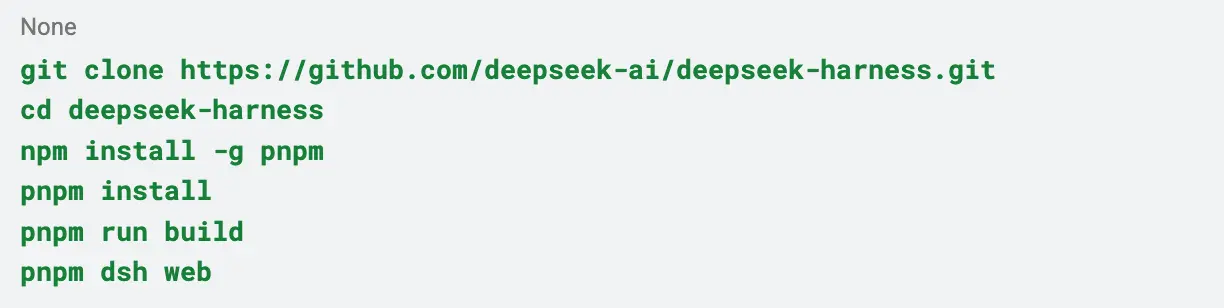
ZIPまたはGitのいずれの方法を使用しても、構築と起動が成功した後、アクセスするアドレスは同様にhttp://127.0.0.1:3080です。
4. B.AIカスタムプロバイダー設定
ステップ1、公式のデフォルト設定をスキップする:初めてDeepSeek Harnessに入ると、システムが公式モデルのAPIキーを入力するウィンドウを表示します。「後で設定」を必ずクリックしてください。ここでB.AIのキーを入力すると、システムは正しく認識できません。
ステップ2、カスタム設定ページに入る:ページの左下隅にある「設定」をクリックし、左側のメニューから「モデル」を選択し、右側の「カスタムプロバイダーを追加」をクリックします。注:この時、公式プロバイダーが赤い点を表示しているのは正常な状態であり、後続の操作には影響しません。
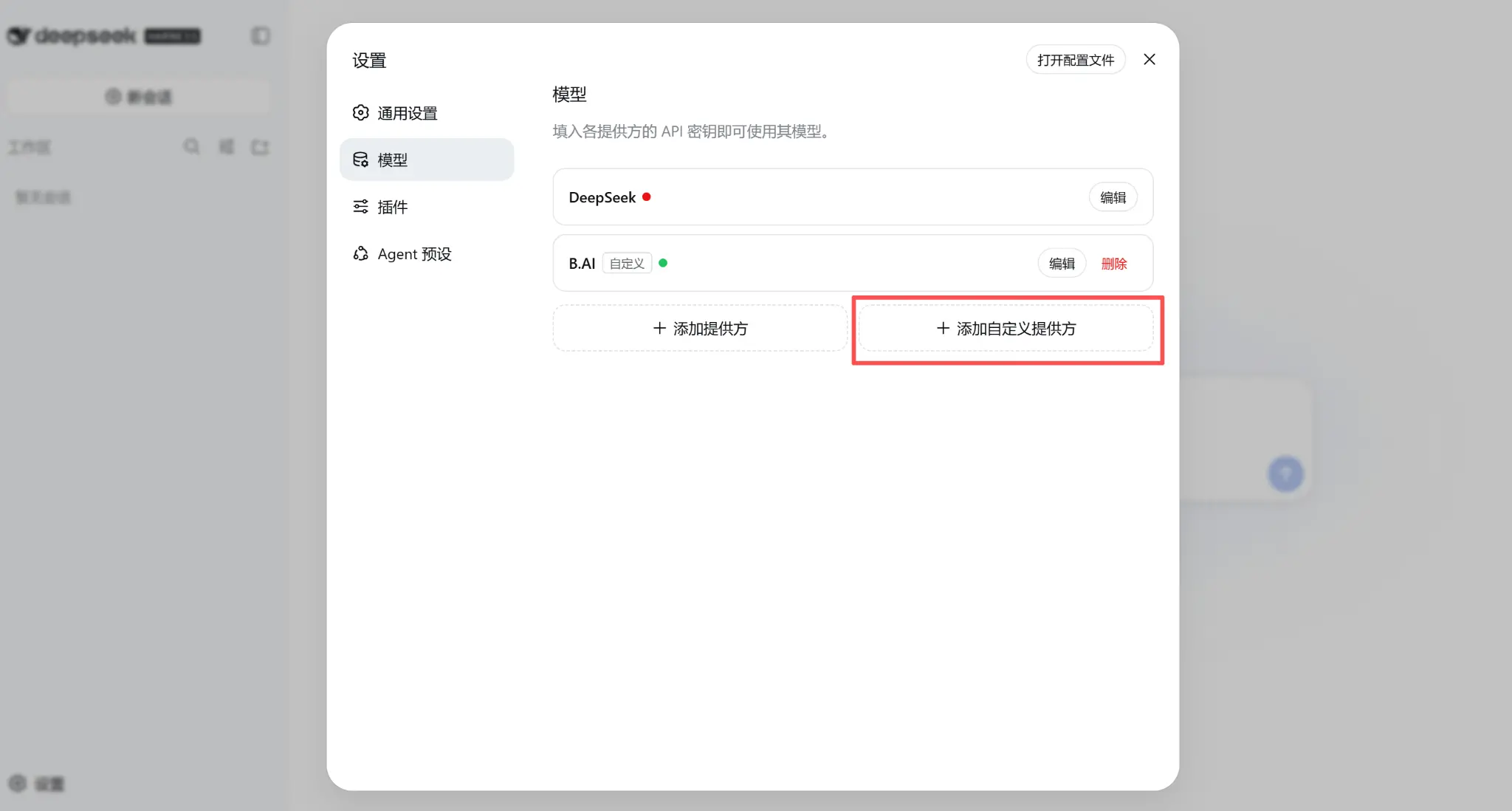
ステップ3、B.AIインターフェース情報を入力する:カスタムプロバイダーを開いた後、以下の内容を入力してください。
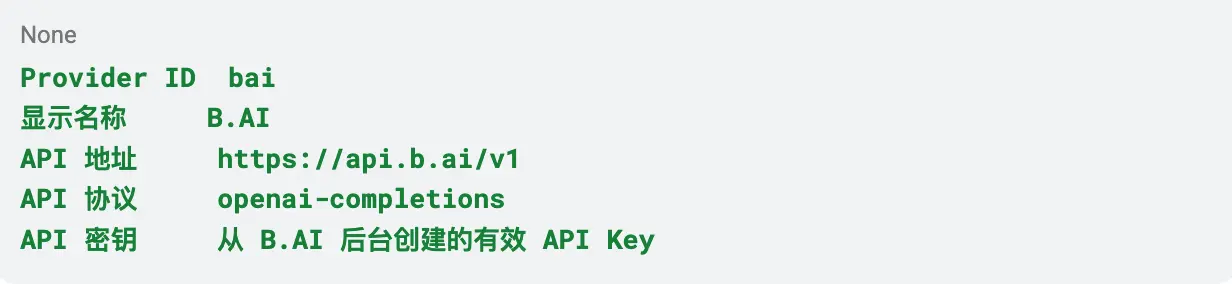
ステップ4、モデルディレクトリを取得し、プロバイダーを作成する:基本情報の入力が完了したら、「モデルディレクトリ」エリアまでスクロールしてください。システムは2つの追加方法を提供します:「モデルを追加」をクリックして手動でモデルIDを入力するか、右上の「利用可能なモデルを取得」をクリックします。
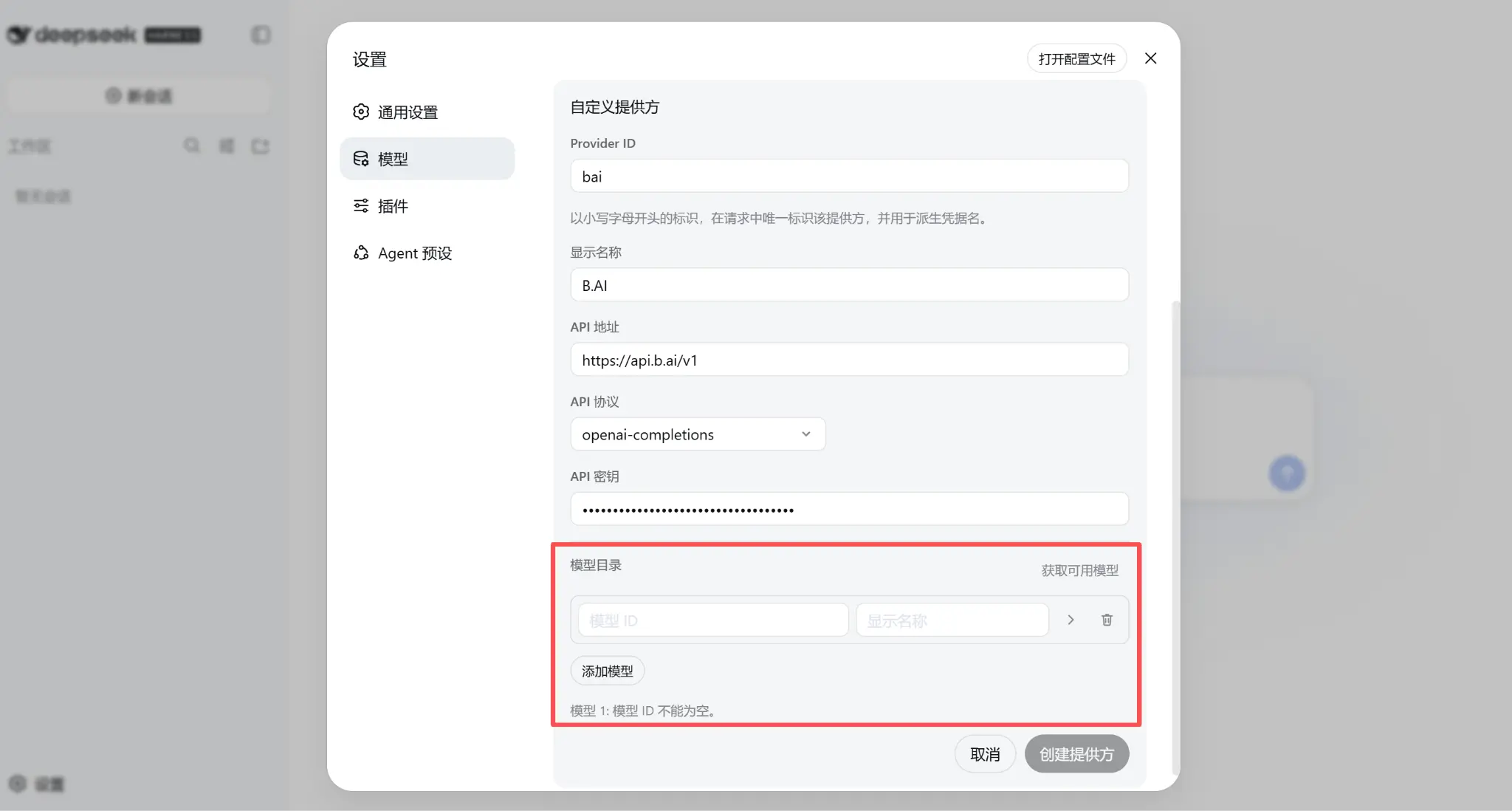
推薦操作:まず「利用可能なモデルを取得」をクリックしてください。DeepSeek HarnessがB.AIに現在のアカウントで利用可能なモデルディレクトリをリクエストします。モデルリストが正常に返されれば、B.AI API Key、https://api.b.ai/v1、openai-completionsプロトコル、およびモデルディレクトリインターフェースなどの設定が正常に接続されていることを証明します。
モデルの選択と追加に関する注意:
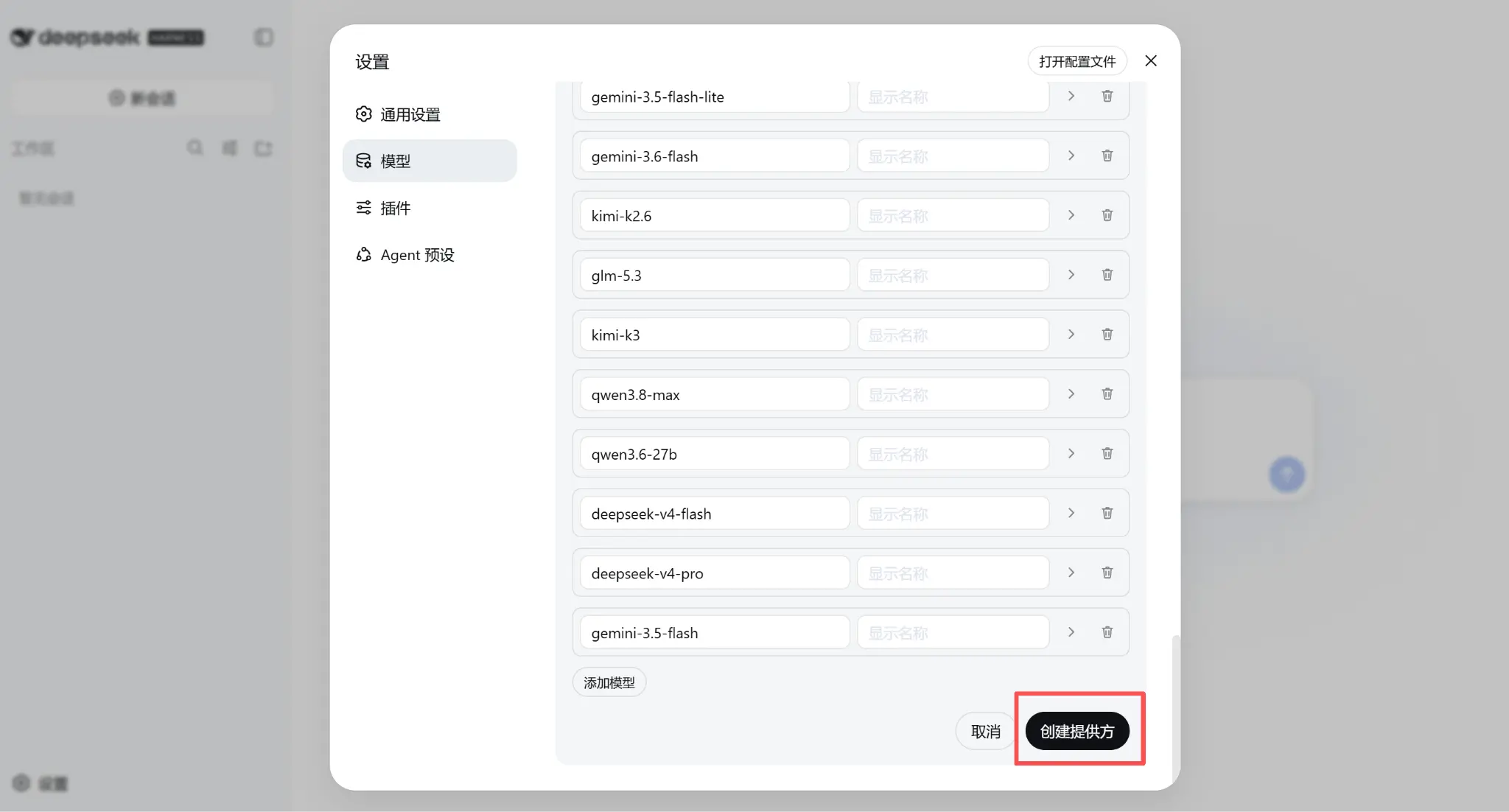
返されたリストの中から、B.AIの現在利用可能なDeepSeekモデルにチェックを入れてください(例としてdeepseek-v4-flashまたはdeepseek-v4-proを参照してください。具体的な利用可能モデルはアカウントの権限や時間によって動的に変化するため、実際の返結果を基にしてください)。
モデルIDを変更しないでください:モデルIDはB.AIが実際に返したディレクトリと完全に一致する必要があります。大文字小文字、ハイフン、バージョン番号を勝手に変更しないでください。そうしないと、後の呼び出し時にmodel not foundエラーが発生しやすくなります。
モデルの追加が正しいことを確認したら、フォームの下部までスクロールし、「プロバイダーを作成」をクリックしてください。
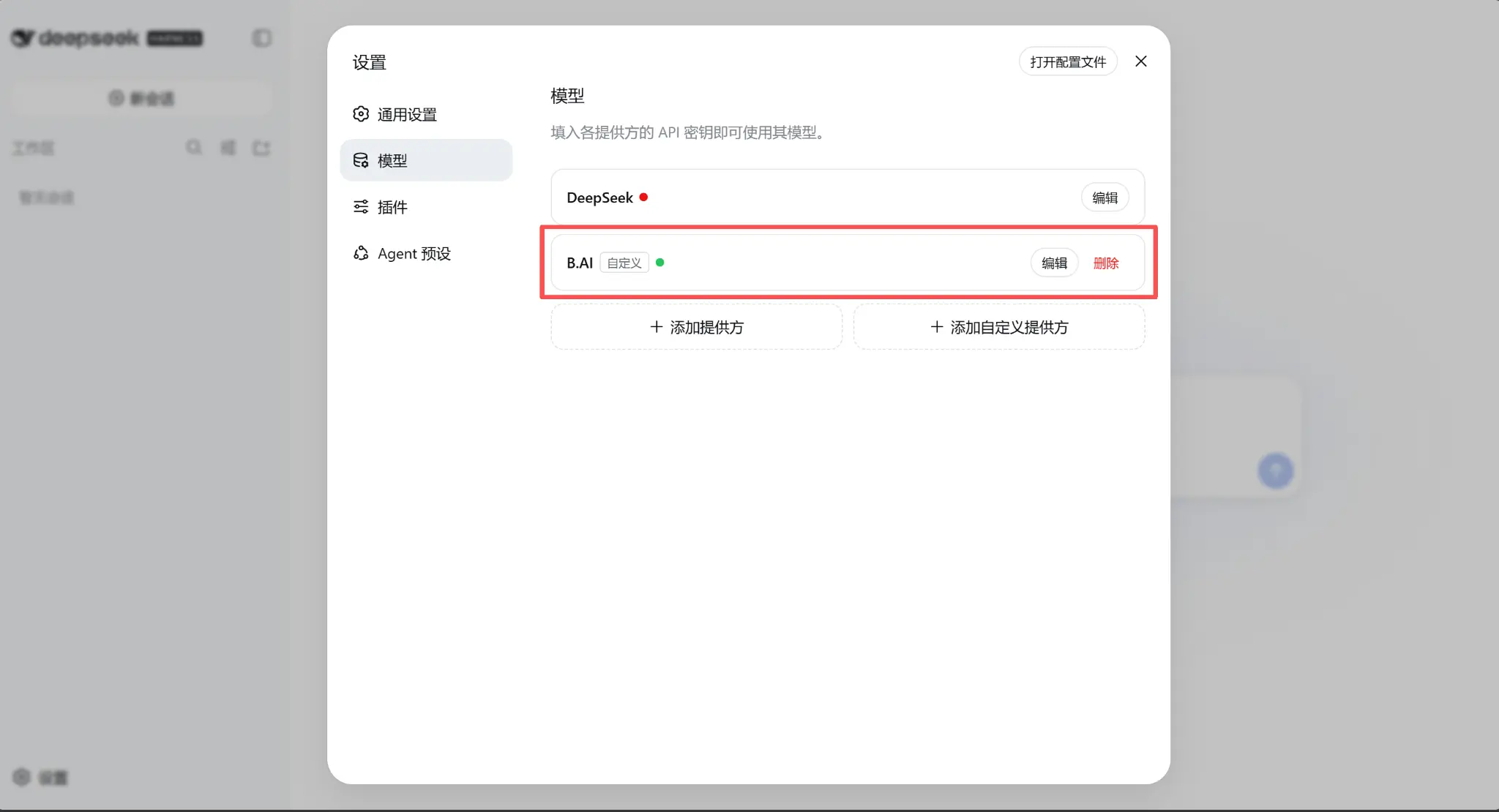
作成が成功すると、設定ページにB.AIという名前のカスタムプロバイダーが追加され、その隣に緑の丸が表示されます。これはB.AIカスタムプロバイダーが正常に保存され、利用可能な状態であることを示しています。注:この時、DeepSeek公式プロバイダーがまだ赤い点を表示している場合は、DeepSeek公式API Keyが未入力のためです。これは緑の点に対応するB.AIインターフェースの正常な使用には影響しません。
ステップ5、リンクの接続性確認: 設定ウィンドウを閉じて、メイン画面に戻り、新しいセッションを作成します。モデルセレクターでB.AIプロバイダーを選択し、先ほど追加したDeepSeekモデルを選択して、以下のテストを行います:
- 基本対話テスト:モデルセレクターでB.AIおよび対応するモデルを選定し、指令を送信します:

正常に内容が返されるか、ストリーミング出力があるか、現在のプロバイダーがB.AIであり、モデルIDが選択したものと一致していることを確認してください。
- ツール呼び出しテスト:読み取り専用の指令を送信してツールのリンクを検証します:

指令では「ファイルを変更または削除しないでください」と特に強調しています。これは現在の作業スペースを変更せずに、Harnessのツール呼び出しリンクが通じているかを安全かつ迅速に検証するためです。
上記の2つのテストを実行する際には、DeepSeek Harnessを実行しているターミナルウィンドウを確認し、コンソールに401、404、model not foundまたはその他のリクエストエラーメッセージが表示されていないことを確認してください。ターミナルが正常に動作していれば、これで接続と検証作業はすべて成功裏に完了しました。
よくある質問Q&A
Q1:ターミナルがnode、npm、またはnpxコマンドが見つからないと表示される?
これは通常、Node.jsがまだインストールされていないか、新しくインストールされたコマンドパスが現在のターミナルに読み込まれていないことを示します。すべてのターミナルウィンドウを閉じて再度開き、再実行してください。

それでもコマンドが見つからない場合は、Node.jsの公式ダウンロードページに戻り、現在のLTSバージョンがインストールされていることを確認してください。Windowsユーザーは「インストール済みアプリ」でNode.jsを確認し、macOSおよびLinuxユーザーはwhich nodeを実行してコマンドパスを確認できます。
Q2:起動時にnpm warn deprecatedが表示されるが、対処する必要がありますか?
まず、以下のアドレスが表示されているか確認してください:

このアドレスが正常に表示されていれば、Webサービスは正常に起動しています。deprecatedは今回の実測では依存関係の廃止警告に該当し、引き続き使用できます。ターミナルがその後異常終了したり、ローカルアドレスが出力されない場合は、ターミナルの末尾に表示された具体的なエラーメッセージに基づいて調査してください。
Q3:ブラウザで127.0.0.1:3080を開けない、どうすればいい?
まず、dsh webを実行しているターミナルウィンドウがまだ開いているか確認してください。そのターミナルを閉じるか、Ctrl+Cショートカットキーを使用すると、ローカルサービスが終了します。
サービスが停止している場合は、再度起動コマンドを実行してください:

ターミナルが「ポートが占有されています」と表示した場合は、以前のDeepSeek Harnessプロセスを終了し、その後再試行してください。
Q4:モデルを呼び出す際に401 Unauthorizedエラーが発生した場合、どう調査すればいい?
401エラーは通常、API Keyの認証失敗を示します。以下を確認してください:
API Keyが完全にコピーされているか、先頭と末尾に余分な空白がないか。
このAPI KeyがB.AIコンソールで有効(無効になっていない)状態であることを確認してください。
Keyが正しい設定項目に入力されているか確認してください:最初のポップアップの「DeepSeek公式プロバイダー」には入力せず、「設定 → モデル → カスタムプロバイダーを追加」に対応するB.AIインターフェースに入力してください。
Q5:モデルを呼び出す際に404 Not Foundが発生した場合、どこに誤りがある?
APIアドレスが完全に入力されているか確認してください。

Q6:model not foundと表示された場合、どう解決すればいい?
B.AIカスタムプロバイダーの編集ページに戻り、「利用可能なモデルを取得」を再度クリックしてください。選択または入力したモデルIDがシステムから返された結果と完全に一致していることを確認し、すべての大文字小文字、ハイフン、バージョン番号を厳密に保持してください。また、アカウントの権限の更新や公式モデルディレクトリの調整も古いモデルが利用できなくなる原因となる場合がありますので、エラーが発生した場合は必ず現在再取得したモデルリストを基にしてください。
Q7:B.AIの状態が緑点を表示しているが、対話できない?
緑点は設定情報が保存されたことを示すだけです。対話できない場合は、現在のセッションが正しくB.AIプロバイダーおよび対応する具体的なモデルを選択していること、モデルIDが正確であること、そしてあなたのB.AIアカウントが対応するモデルの呼び出し権限と利用可能な額を持っていることを確認してください。その後、ターミナルの最後のエラーメッセージコード(401/404など)に基づいて特定の調査を行ってください。
Q8:Windows、macOS、Linuxシステムの接続ページに違いはありますか?
3つのシステムの準備環境には若干の違いがあります。dsh webが起動した後、すべてのシステムはブラウザを通じてhttp://127.0.0.1:3080にアクセスし、B.AIプロバイダーの追加、モデルの取得、対話の検証の手順は基本的に一致しています。
参考リンク:
Node.js公式ダウンロードページ:https://nodejs.org/en/download
DeepSeek Harness公式リポジトリ:https://github.com/deepseek-ai/deepseek-harness
B.AI APIドキュメント:https://docs.b.ai/llmservice/api/
 リスク警告 リスク警告