




DeepSeek Harness подключение к B.AI API официальное руководство по настройке

 Данное руководство подробно покажет вам, как с нуля запустить DeepSeek Harness в средах Windows, macOS и Linux, а также успешно интегрировать его с B.AI API.
DeepSeek Harness — это заметное приложение с открытым исходным кодом для AI рабочего пространства, которое в настоящее время находится на стадии предварительного просмотра для разработчиков. Оно не только может глубоко анализировать код и файлы в локальном рабочем пространстве, но и предоставляет разработчикам большую гибкость благодаря открытому механизму пользовательских провайдеров. B.AI, как передовая AI инфраструктура, создала полный стек платформы больших моделей с высокой доступностью и низкой задержкой, стремясь построить мощную, стабильную и высокоэластичную интеллектуальную вычислительную сеть для разработчиков и предприятий.
Этот гид подробно покажет вам, как с нуля запустить DeepSeek Harness в средах Windows, macOS и Linux и успешно интегрировать его с B.AI API. Следуя этому руководству, вы сможете осуществить полный цикл вызовов от локального рабочего пространства до больших моделей, полностью раскрывая производственный и инновационный потенциал, управляемый AI.
Итоговая цепочка вызовов: DeepSeek Harness → B.AI API → Модель, предоставленная B.AI
1. Подготовка окружения
DeepSeek Harness запускается с помощью встроенного npx в Node.js. Пожалуйста, убедитесь, что на вашей системе установлена текущая доступная версия LTS Node.js.
Официальный адрес загрузки: https://nodejs.org/en/download
Windows
Вы можете скачать .msi установочный пакет или найти PowerShell в меню Пуск, открыть его и выполнить команду установки WinGet.

macOS
На официальной странице загрузки Node.js выберите установщик для macOS, скачайте .pkg файл и следуйте инструкциям для завершения установки. После завершения установки нажмите Command + Space, чтобы открыть поиск Spotlight, введите Terminal и откройте терминал.
Linux
Пожалуйста, выберите вашу версию Linux и архитектуру системы на официальной странице загрузки Node.js и установите версию LTS, следуя командам пакетного менеджера, предоставленным на странице. Поскольку команды установки различаются для разных дистрибутивов, таких как Ubuntu, Debian, Fedora и т.д., рекомендуется использовать команды, динамически генерируемые на официальной странице, чтобы гарантировать надежный процесс установки.
После завершения установки закройте все открытые окна терминала и откройте новое окно терминала (пользователи Windows должны использовать PowerShell, пользователи macOS — Terminal, пользователи Linux — системный терминал).
На всех трех системах выполните следующую группу команд проверки:

Если все три команды возвращают номера версий, это означает, что окружение готово.

Если вы планируете собирать и запускать проект из исходного кода на GitHub, вам потребуется среда Git. Пожалуйста, сначала выполните git --version в терминале, чтобы проверить, установлен ли он. Если не установлен, выполните следующие команды в зависимости от вашей операционной системы:
Windows

macOS

Ubuntu или Debian

Примечание: Если вы планируете быстро протестировать и настроить B.AI с помощью npx, вы можете пропустить установку Git.
2. Запуск DeepSeek Harness с помощью npx (рекомендуется)
Для обычного использования и настройки B.AI API разработчикам рекомендуется запускать напрямую с помощью npx.
В терминале выполните следующую команду (универсально для всех трех систем):

При первом запуске система спросит, хотите ли вы загрузить необходимые пакеты, введите y и нажмите Enter для подтверждения.

Если во время запуска появятся предупреждения о устаревших зависимостях, это нормально, вмешиваться не нужно.

Когда терминал выведет локальный адрес, это означает, что веб-сервис DeepSeek Harness успешно запущен.

Держите окно терминала открытым, затем введите в адресной строке браузера:

Этот адрес доступен только для локального доступа. Если вы закроете окно терминала или нажмете Ctrl+C в окне, локальный сервис остановится. Если браузер не может открыть 127.0.0.1:3080, сначала проверьте, работает ли терминал, и убедитесь, что в терминале выведен указанный выше адрес dsh web. При необходимости повторно выполните команду запуска.

3. Способ сборки из исходного кода (продвинутый)
Если вы планируете разрабатывать плагины, изменять исходный код или участвовать в разработке проекта, вы также можете получить исходный код из официального репозитория GitHub.
Официальный репозиторий: https://github.com/deepseek-ai/deepseek-harness
Обратите внимание, что GitHub предоставляет исходный код проекта, после загрузки необходимо завершить установку зависимостей и сборку проекта через терминал, нельзя просто дважды щелкнуть файл для запуска. Вы можете получить и запустить исходный код двумя способами:
Способ первый: скачать ZIP архив исходного кода. На странице репозитория нажмите зеленую кнопку Code и выберите Download ZIP. После загрузки и распаковки откройте терминал, используйте команду cd для перехода в распакованную директорию проекта и последовательно выполните следующие команды:

Способ второй: использовать Git для клонирования. Рекомендуется сначала выполнить git --version, чтобы проверить, существует ли среда Git. Если не установлен, пожалуйста, обратитесь к разделу «Подготовка окружения» выше, чтобы завершить установку Git для вашей системы. После подтверждения корректности окружения снова откройте терминал и выполните следующую команду:
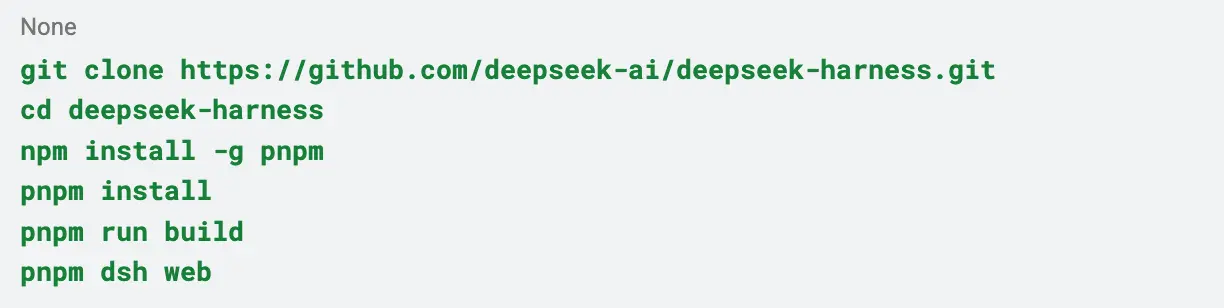
Независимо от того, используете ли вы ZIP или Git, после успешной сборки и запуска адрес доступа будет также http://127.0.0.1:3080.
4. Настройка пользовательского провайдера B.AI
Шаг первый, пропустить официальную настройку: При первом входе в DeepSeek Harness система откроет окно для ввода API Key официальной модели. Пожалуйста, обязательно нажмите «Настроить позже». Если вы введете Key B.AI здесь, система не сможет правильно его распознать.
Шаг второй, перейти на страницу пользовательской настройки: Нажмите на «Настройки» в левом нижнем углу страницы, в левом меню выберите «Модели», затем нажмите «Добавить пользовательский провайдер» справа. Примечание: в это время отображение красной точки у официального провайдера является нормальным состоянием и не влияет на последующие действия.
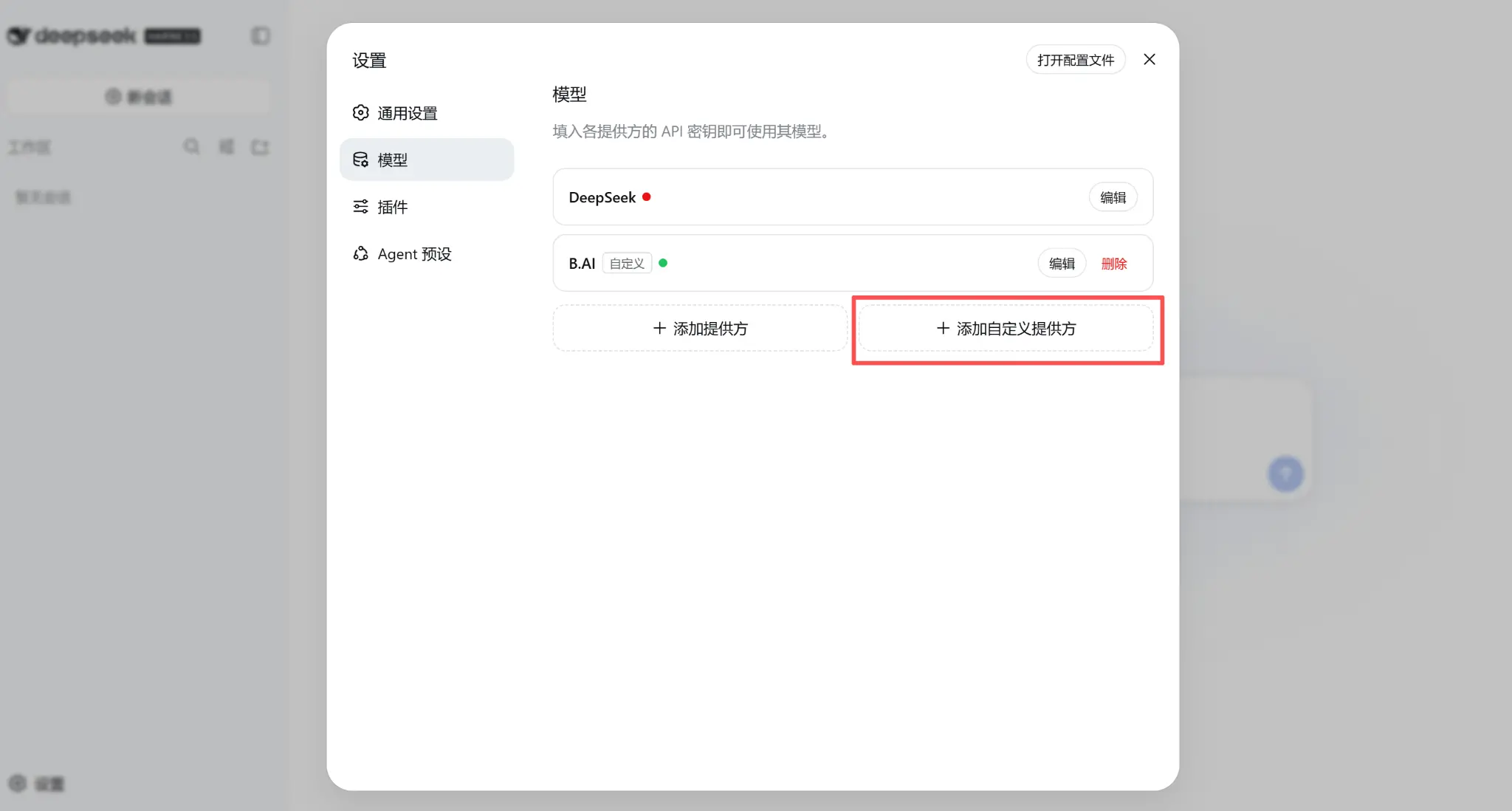
Шаг третий, ввести информацию о интерфейсе B.AI: После открытия пользовательского провайдера заполните информацию согласно приведенному ниже содержимому.
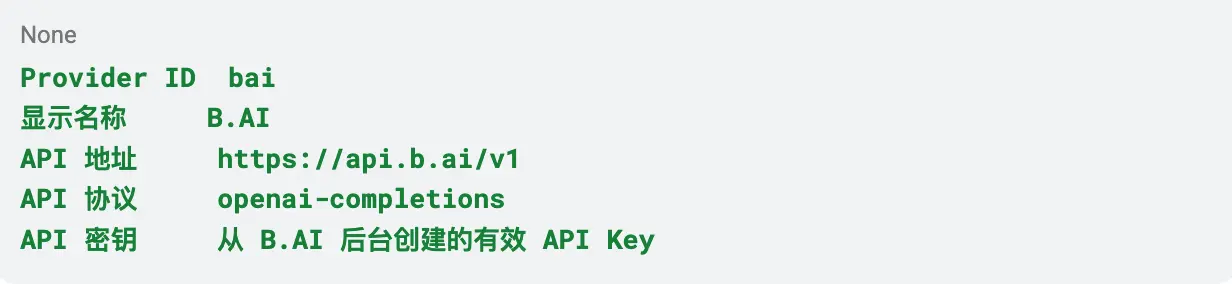
Шаг четвертый, получить каталог моделей и завершить создание провайдера: После заполнения основной информации прокрутите вниз до области «Каталог моделей». Система предоставляет два способа добавления: нажмите «Добавить модель», чтобы вручную ввести ID модели, или нажмите в правом верхнем углу «Получить доступные модели».
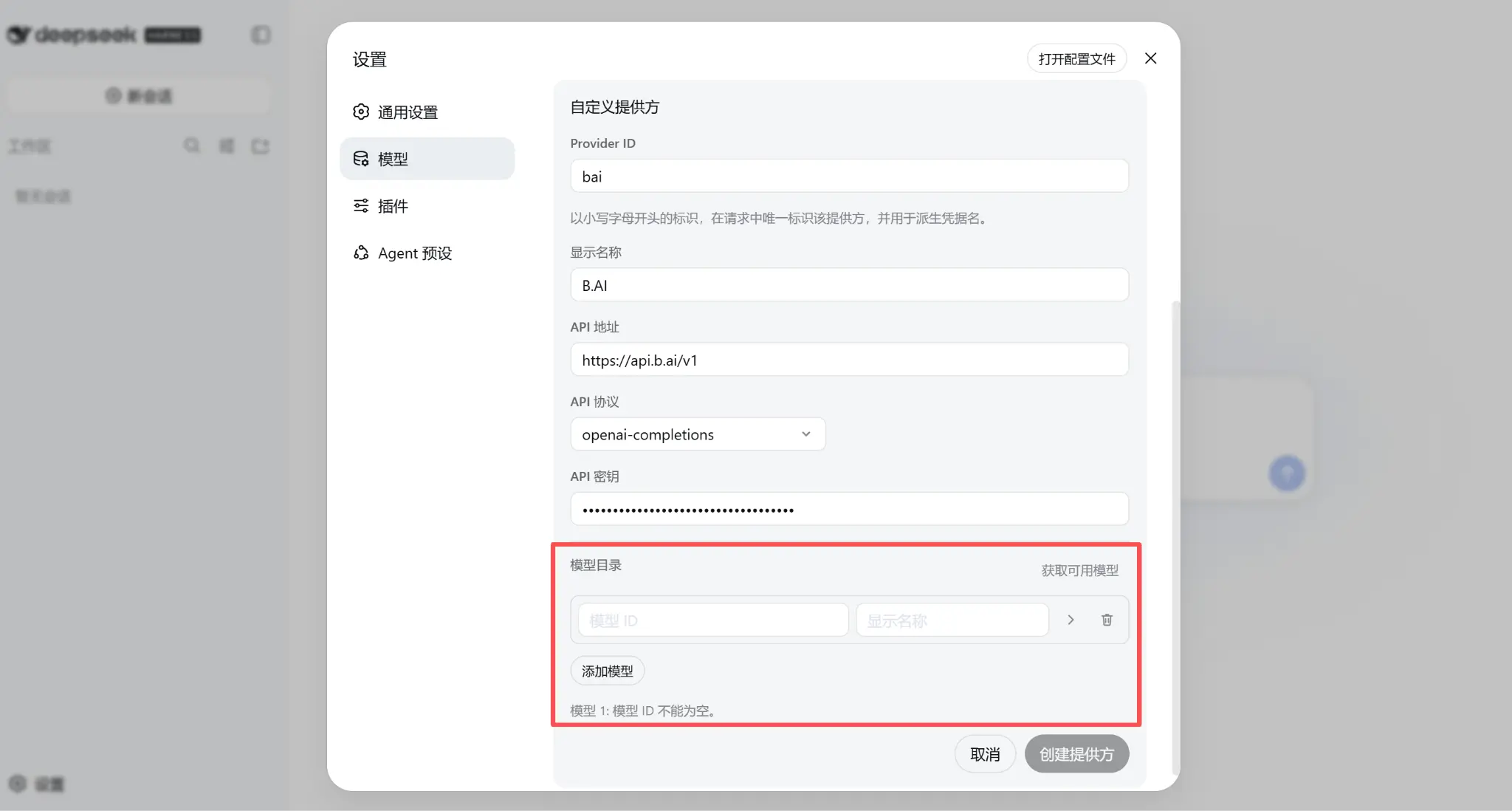
Рекомендуемое действие: сначала нажмите «Получить доступные модели». Позвольте DeepSeek Harness напрямую запросить у B.AI каталог доступных моделей для текущей учетной записи. Если список моделей возвращается корректно, это подтверждает, что API-ключ B.AI, https://api.b.ai/v1, протокол openai-completions и интерфейс каталога моделей успешно подключены.
Обратите внимание на выбор и добавление моделей:
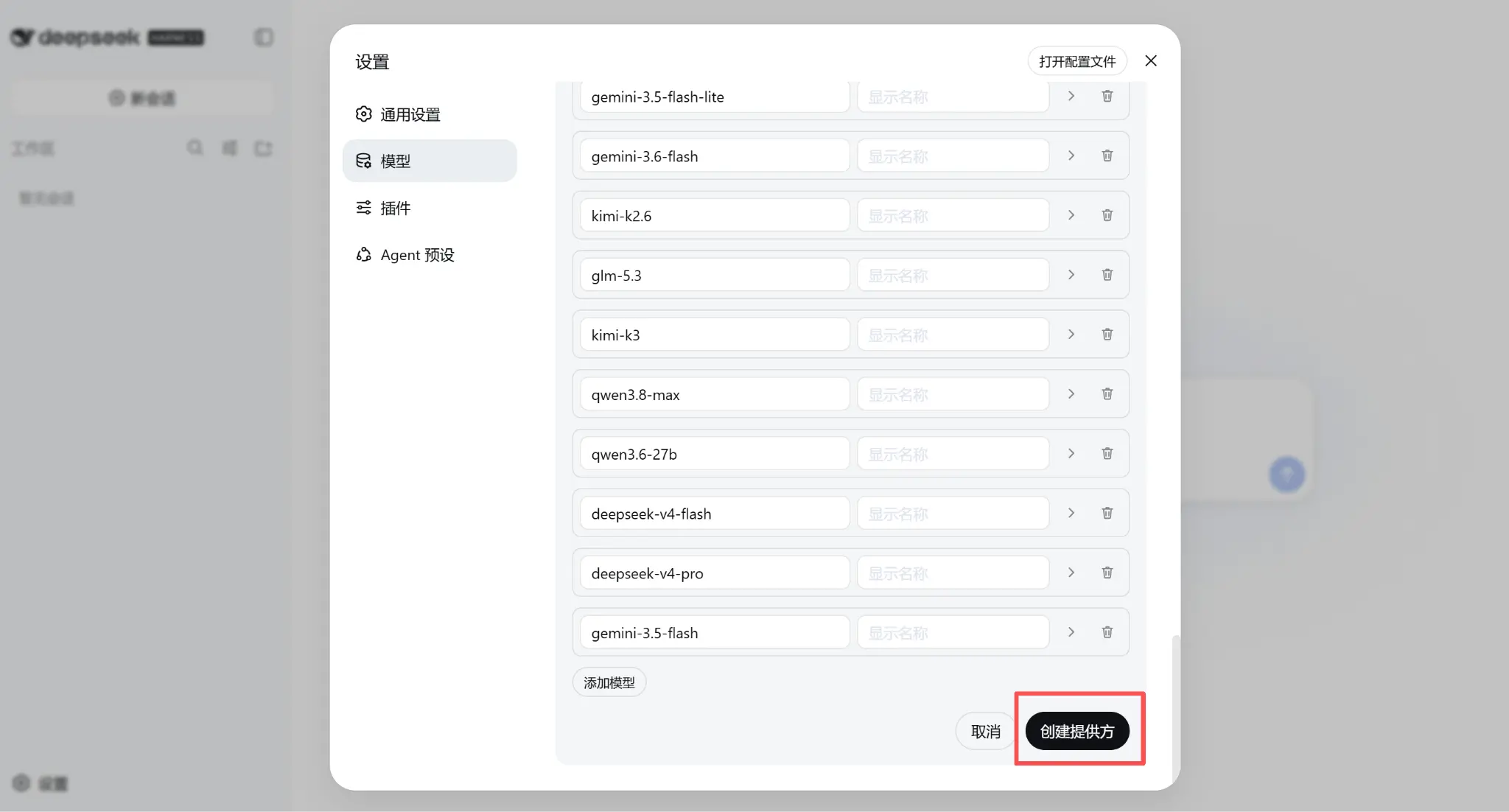
В возвращенном списке отметьте доступные модели DeepSeek от B.AI (пример: deepseek-v4-flash или deepseek-v4-pro, обратите внимание: конкретные доступные модели будут динамически изменяться в зависимости от прав учетной записи и времени, пожалуйста, ориентируйтесь на фактические результаты).
Не изменяйте ID модели: ID модели должен полностью совпадать с каталогом, возвращаемым B.AI. Не изменяйте регистр, дефисы или номера версий, иначе при последующих вызовах может возникнуть ошибка model not found.
После подтверждения правильности добавления модели прокрутите вниз до конца формы и нажмите «Создать провайдер».
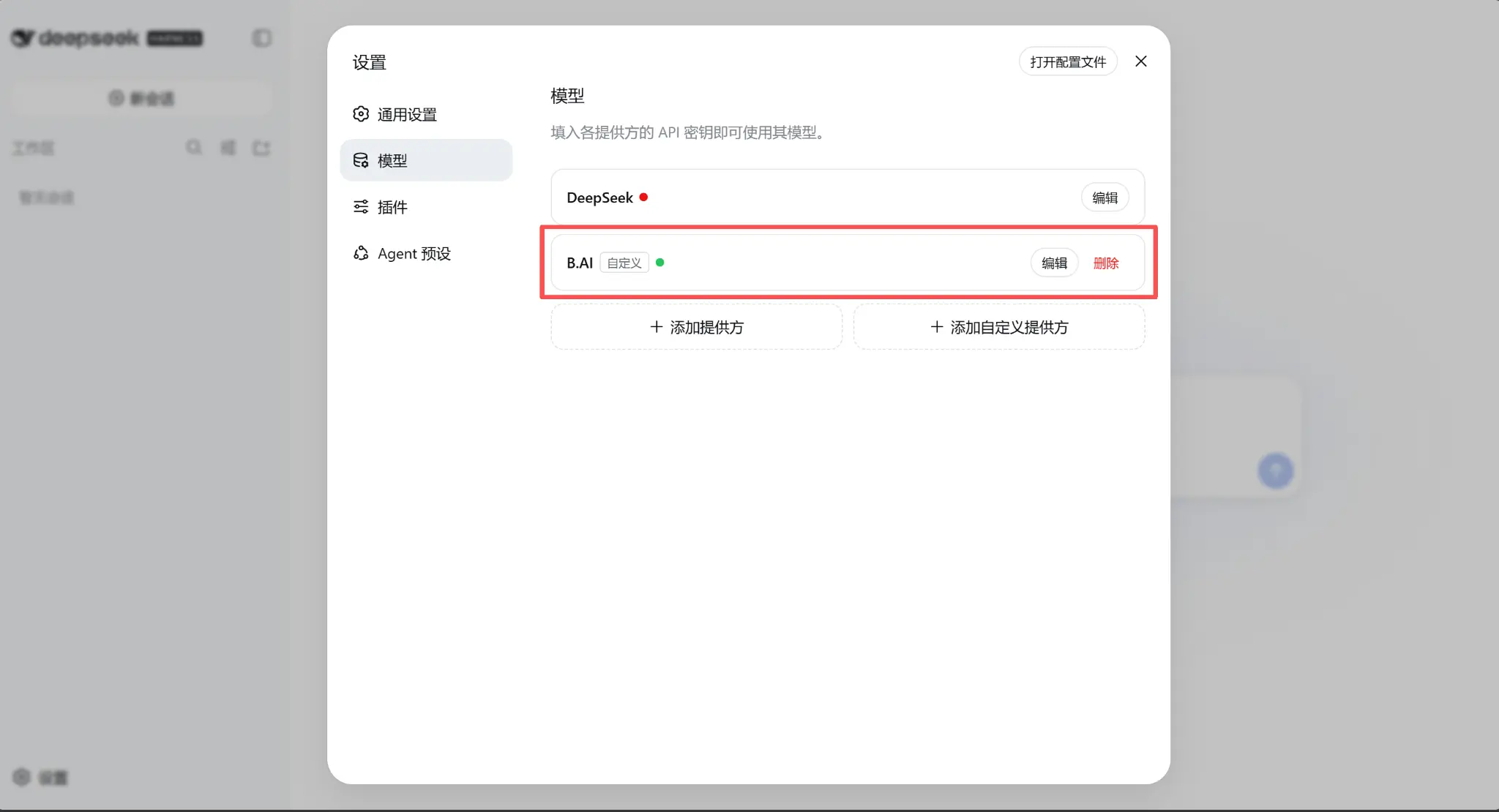
После успешного создания на странице настроек появится новый пользовательский провайдер с названием B.AI, рядом будет отображаться зеленая точка. Это означает, что пользовательский провайдер B.AI успешно сохранен и находится в доступном состоянии. Примечание: если в это время официальный провайдер DeepSeek по-прежнему отображает красную точку, это связано с тем, что не был введен официальный API-ключ DeepSeek, что не влияет на нормальную работу интерфейса B.AI, соответствующего зеленой точке.
Шаг пять, проверка связности: Закройте окно настроек и вернитесь на главный экран, чтобы создать новую сессию. В селекторе моделей выберите провайдер B.AI, затем выберите только что добавленную модель DeepSeek и проведите следующие тесты:
- Базовый тест диалога: в селекторе моделей выберите B.AI и соответствующую модель, отправьте команду:

Наблюдайте, может ли она корректно возвращать содержимое, есть ли потоковый вывод, и подтвердите, что текущий провайдер - это B.AI, а ID модели совпадает с выбранным вами.
- Тест вызова инструмента: отправьте команду только для чтения, чтобы проверить цепочку инструментов:

В команде особо подчеркивается "не изменять и не удалять никакие файлы", чтобы безопасно и быстро проверить, работает ли цепочка вызова инструментов Harness без изменения текущего рабочего пространства.
При выполнении вышеуказанных двух тестов, пожалуйста, посмотрите на терминальное окно, в котором работает DeepSeek Harness, и убедитесь, что в консоли не появилось сообщений об ошибках 401, 404, model not found или других запросах. Если терминал работает стабильно, вы успешно завершили все подключения и проверки.
Часто задаваемые вопросы Q&A
Q1: Терминал сообщает, что не может найти команды node, npm или npx?
Это обычно означает, что Node.js еще не установлен полностью, или путь к новым установленным командам еще не был прочитан текущим терминалом. Закройте все окна терминала, откройте их снова и запустите.

Если команда по-прежнему не найдена, вернитесь на официальный сайт загрузки Node.js и убедитесь, что вы установили текущую LTS-версию. Пользователи Windows также могут проверить Node.js в разделе «Установленные приложения» системы, пользователи macOS и Linux могут выполнить команду which node, чтобы проверить путь к команде.
Q2: При запуске появляется npm warn deprecated, нужно ли это исправлять?
Сначала убедитесь, что ниже не появляется следующий адрес:

Если этот адрес отображается нормально, это означает, что веб-сервис успешно запущен. deprecated в этом тесте относится к предупреждению о зависимости, которое можно игнорировать. Если терминал затем неожиданно закрывается или не выводит локальный адрес, проверьте конкретные сообщения об ошибках в конце терминала.
Q3: Браузер не может открыть 127.0.0.1:3080, что делать?
Сначала проверьте, находится ли терминальное окно, в котором работает dsh web, все еще в открытом состоянии. Закрытие этого терминала или использование сочетания клавиш Ctrl+C остановит локальный сервис.
Если сервис остановлен, выполните команду запуска снова:

Если терминал сообщает "порт занят": сначала завершите предыдущие оставшиеся процессы DeepSeek Harness, а затем повторите попытку.
Q4: При вызове модели возникает ошибка 401 Unauthorized, как это исправить?
Ошибка 401 обычно указывает на сбой аутентификации API-ключа. Пожалуйста, проверьте:
Полноту копирования API-ключа, нет ли лишних пробелов в начале и в конце.
Убедитесь, что этот API-ключ находится в действительном (не отключенном) состоянии в консоли B.AI.
Убедитесь, что ключ введен в правильный элемент конфигурации: не вводите его в "Официальный провайдер DeepSeek" в первом всплывающем окне, а вводите в соответствующий интерфейс B.AI в «Настройки → Модели → Добавить пользовательский провайдер».
Q5: При вызове модели возникает ошибка 404 Not Found, где ошибка?
Проверьте, правильно ли заполнен адрес API.

Q6: Появляется сообщение model not found, как это решить?
Вернитесь на страницу редактирования пользовательского провайдера B.AI и снова нажмите «Получить доступные модели». Убедитесь, что выбранный или введенный ID модели полностью совпадает с результатами, возвращаемыми системой, строго соблюдая все регистры, дефисы и номера версий. Кроме того, обновление прав учетной записи или изменения в официальном каталоге моделей также могут сделать старые модели недоступными, если возникла ошибка, всегда ориентируйтесь на текущий список моделей, полученный заново.
Q7: Статус B.AI отображает зеленую точку, но диалог все равно невозможен?
Зеленая точка только указывает на то, что информация о конфигурации сохранена. Если диалог невозможен, убедитесь, что текущая сессия правильно выбрала провайдер B.AI и соответствующую конкретную модель, ID модели точен, и что ваша учетная запись B.AI имеет права на вызов соответствующей модели и доступный лимит. Затем, пожалуйста, проверьте последние коды ошибок терминала (например, 401/404) для целенаправленного устранения неполадок.
Q8: Есть ли различия в страницах подключения для Windows, macOS и Linux?
Подготовительная среда для трех систем немного отличается. После запуска dsh web все системы получают доступ через браузер по адресу http://127.0.0.1:3080, шаги по добавлению провайдера B.AI, получению моделей и проверке диалога в основном одинаковы.
Ссылки для справки:
Официальная страница загрузки Node.js: https://nodejs.org/en/download
Официальный репозиторий DeepSeek Harness: https://github.com/deepseek-ai/deepseek-harness
Документация API B.AI: https://docs.b.ai/llmservice/api/
 Предупреждение о рисках Предупреждение о рисках



Популярные статьи