




Создание специализированной AI платформы, руководство по интеграции модели B.AI от WorkBuddy

 Быстрое решение WorkBuddy интегрирует модель B.AI, бесшовно вызывая передовые возможности ИИ, помогая вам быстро создать индивидуальный интеллектуальный рабочий процесс разработки.
В современном быстром темпе разработки WorkBuddy благодаря своей гибкой оркестрации рабочих процессов и мощной системной интеграции стал незаменимым "центром продуктивности" для многих разработчиков на настольных компьютерах. Он не только способен агрегировать фрагментированные инструменты разработки, но и служит специализированной интеллектуальной платформой, позволяя разработчикам напрямую использовать передовые возможности ИИ в погружающей среде без необходимости переключения контекста, тем самым значительно устраняя трение в выполнении повседневных задач и возвращая основное внимание к высокоценным размышлениям и творчеству.
Чтобы помочь широкому кругу разработчиков более эффективно интегрировать высокопроизводительные модели B.AI и системную инфраструктуру в повседневные рабочие процессы разработки, в этой статье будет подробно описано, как добавить пользовательские модели B.AI в настольную версию WorkBuddy. Перед настройкой подготовьте учетную запись WorkBuddy, API-ключ B.AI и фактический идентификатор модели, доступный для текущей учетной записи. Далее просто следуйте простым инструкциям в этой статье, чтобы разблокировать максимально плавный опыт сотрудничества с ИИ на локальном уровне.
I. Перед началом
Шаг 1: Установите WorkBuddy
Перейдите на официальную страницу загрузки WorkBuddy, выберите соответствующий установочный пакет в зависимости от вашей операционной системы. Пользователи, уже установившие WorkBuddy, могут пропустить этот шаг. Если вы не можете найти опцию "Модель" или "Добавить модель", сначала выберите "Проверить обновления" для обновления версии.
Windows
На официальной странице в настоящее время доступен установочный пакет Windows x64 (совместимый с ARM64), требующий Windows 10 или более поздней версии. После загрузки установщика дважды щелкните и следуйте инструкциям для завершения установки, затем запустите WorkBuddy.
Примечание: если система блокирует установку, сначала убедитесь, что установочный пакет поступил с официальной страницы, затем проверьте название приложения и информацию о разработчике в всплывающем окне. Не пытайтесь обойти проверку, закрывая защиту Windows.
macOS
На официальной странице в настоящее время доступны версии .dmg для Apple чипов и Intel, требующие macOS 12.0 или более поздней версии.
Выберите версию для Apple чипов для моделей M1, M2, M3, M4 и т.д.
Выберите версию для Intel для моделей с процессорами Intel.
Откройте .dmg, перетащите WorkBuddy в "Программы", затем запустите из папки приложений. Если вы не уверены в типе чипа, вы можете проверить "Чип" или "Процессор" в разделе "Об этом Mac".
Примечания для других систем
В настоящее время настольная версия WorkBuddy поддерживает только Windows и macOS, Linux пока не поддерживается. Также, учитывая различия в функционале мобильных и HarmonyOS версий, все операции в этом руководстве ориентированы на настольную версию.
Шаг 2: Войдите в WorkBuddy
При первом запуске нажмите "Войти" и завершите аутентификацию в соответствии с отображаемыми на клиенте инструкциями. Официальная документация международной версии перечисляет Google и GitHub OAuth. Если текущий клиент отображает QR-код WeChat или другие входы, следуйте фактическим вариантам клиента.
Шаг 3: Получите API-ключ B.AI
Сначала войдите в B.AI, в левой навигационной панели перейдите на страницу управления API или управления API-ключами, нажмите "Создать API-ключ" и задайте ему легко узнаваемое имя (например, WorkBuddy). Из-за ограничений официальной механики B.AI полный ключ будет показан только один раз при успешном создании, поэтому обязательно скопируйте и сохраните его сразу после создания.
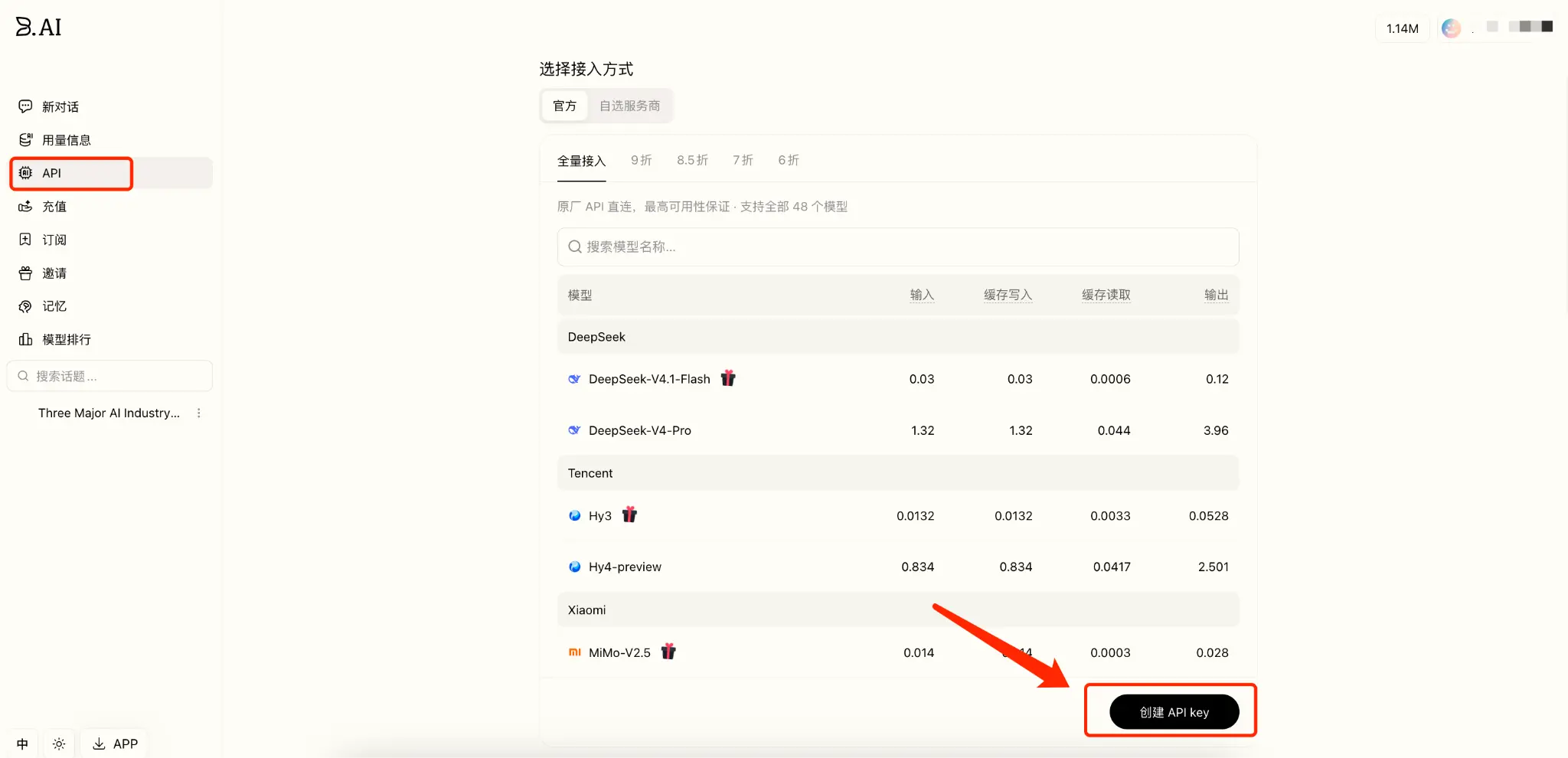
Важные моменты для подтверждения перед настройкой:
Предварительная проверка: перед настройкой убедитесь, что у учетной записи есть доступный лимит, и что этот API-ключ имеет права на вызов целевой модели.
Получение идентификатора модели: идентификатор модели должен соответствовать результатам, возвращаемым B.AI GET /v1/models, или текущему списку в консоли, не следует полагаться только на примеры имен из других руководств.
Совместимость протоколов: пользовательские модели WorkBuddy используют протокол OpenAI Chat Completions, поэтому целевая модель также должна быть открыта для этой конечной точки. Конфигурации, поддерживающие только Anthropic Messages или OpenAI Responses, не могут быть напрямую заполнены.
Примечание: не раскрывайте полный ключ в статьях, скриншотах, чатах или публичных репозиториях. Если вы подозреваете, что ключ был скомпрометирован, немедленно удалите старый ключ, создайте новый ключ и обновите конфигурацию WorkBuddy.
II. Настройка B.AI API через интерфейс
Шаг 1: Откройте настройки пользовательской модели
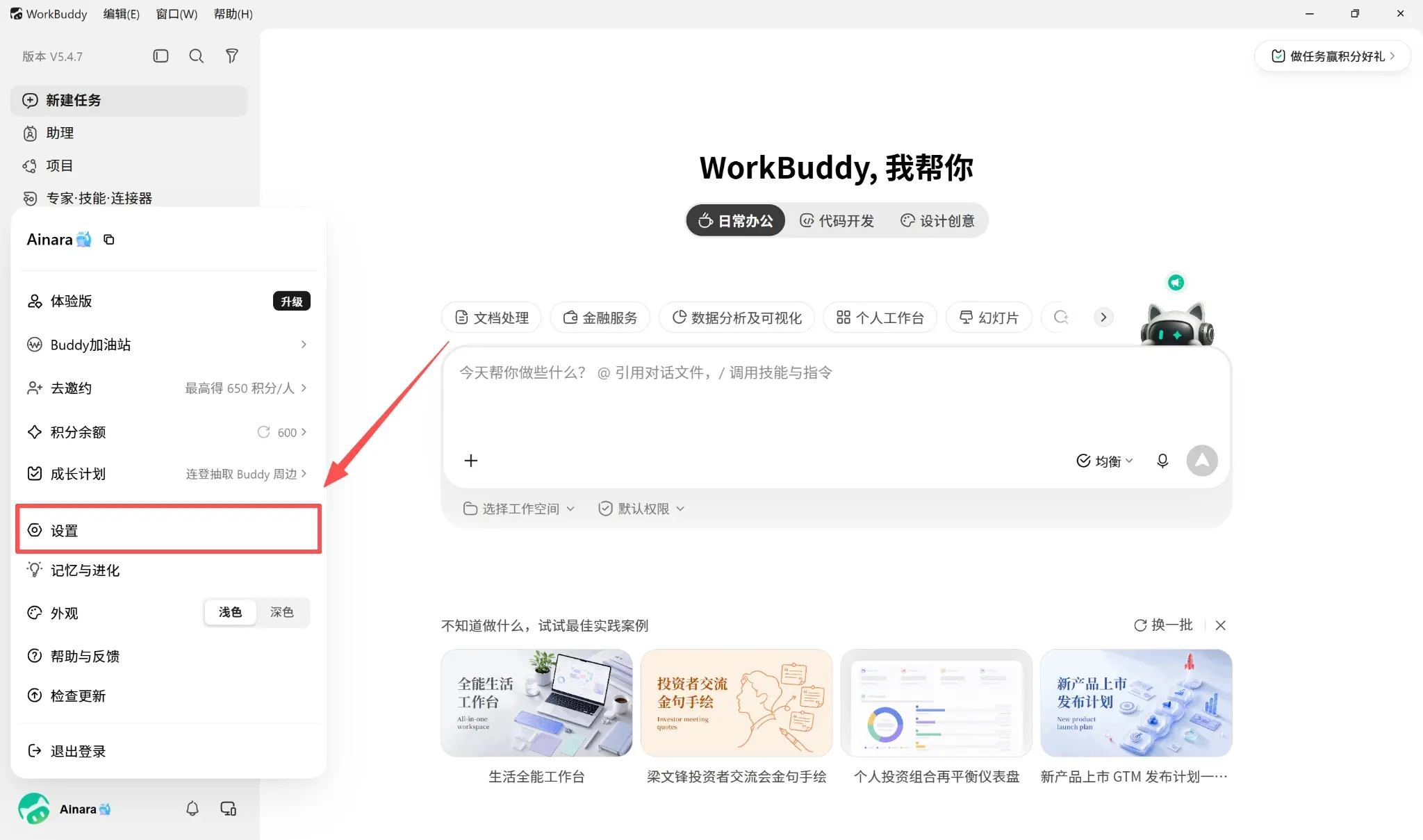
Откройте WorkBuddy, нажмите на аватар аккаунта в левом нижнем углу, выберите "Настройки".
В левой части выберите "Модели", нажмите "Добавить модель".
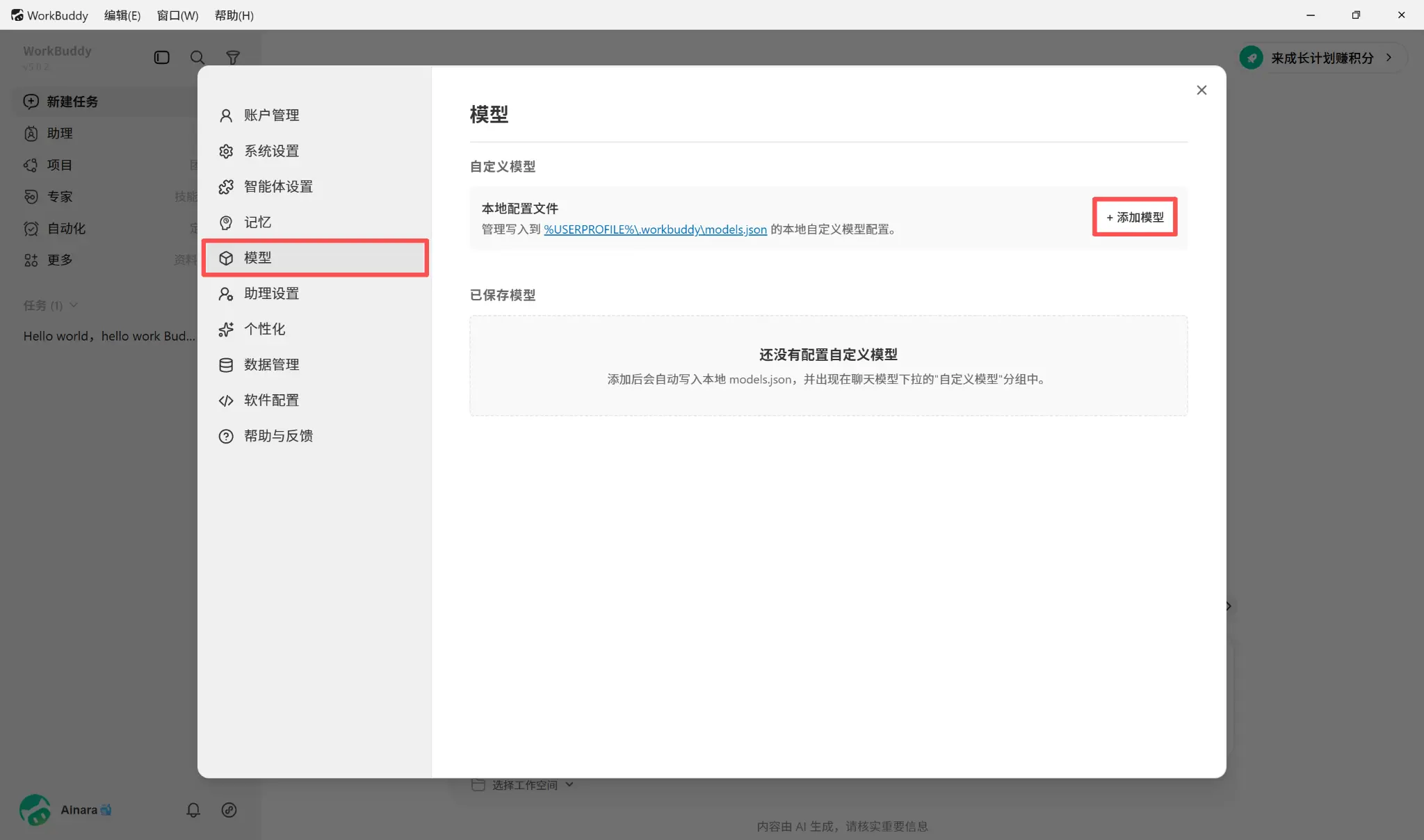
Если в текущем списке уже есть другие пользовательские модели, убедитесь, что вы нажали "Добавить модель" для новой конфигурации, не перезаписывайте параметры не относящихся моделей. Если вам нужно изменить существующую модель B.AI, просто нажмите на значок карандаша рядом с этой моделью. Если вы хотите сохранить старую модель при изменении, вам следует добавить новую конфигурацию как новую модель.
Шаг 2: Заполните параметры подключения
В выпадающем списке "Поставщик" выберите "Пользовательский", затем заполните соответствующую информацию на появившейся странице.
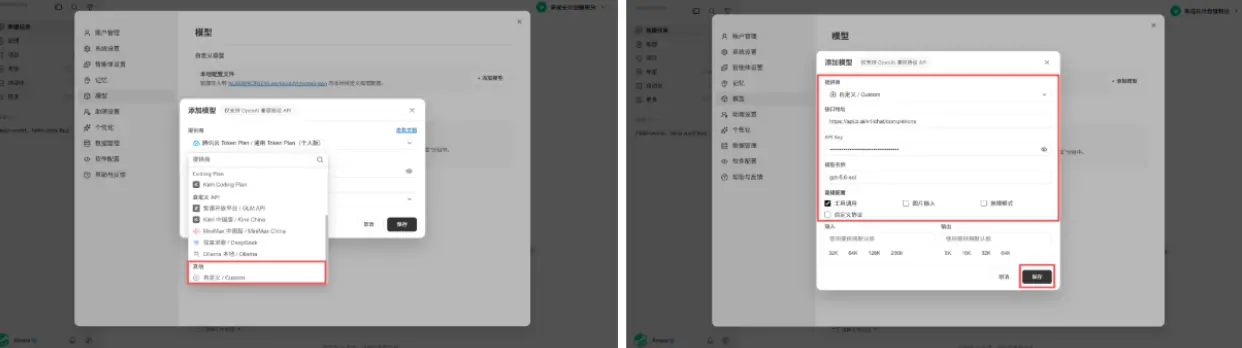
Описание заполнения:

URL и "Пользовательский протокол" должны быть настроены парами:
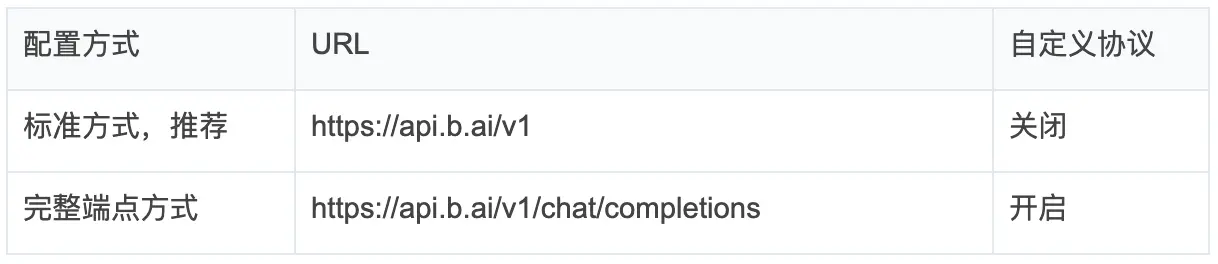
Согласно официальной документации WorkBuddy, когда "Пользовательский протокол" отключен, клиент автоматически добавляет путь /chat/completions к заполненному URL в конце согласно стандартным правилам OpenAI Chat Completions; когда этот переключатель включен, клиент будет отправлять запрос непосредственно на указанный вами полный URL, не выполняя никакого дополнения пути. Обратите внимание, что не следует смешивать оба способа. Повторное добавление в виде /v1/chat/completions/chat/completions обычно приводит к ошибке 404.
Шаг 3: Настройте возможности модели
Переключатели в "Расширенных настройках" служат только для объявления возможностей модели, их выбор не даст изначально неподдерживаемой модели автоматически получить возможности. Настройте в соответствии с реальной ситуацией, следуя следующим принципам:
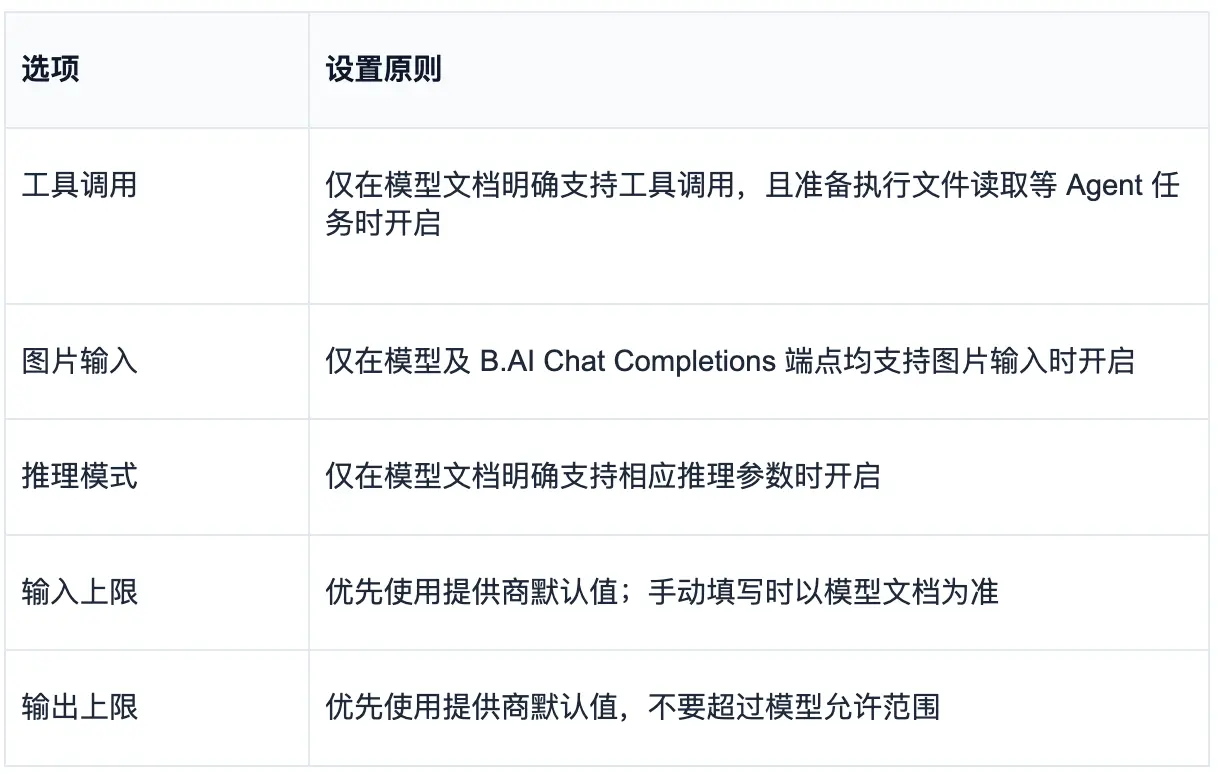 Если вы не можете подтвердить лимиты ввода и вывода, оставьте "Использовать значения по умолчанию поставщика". Не включайте все возможности по умолчанию без подтверждения документации или фактических тестов.
Шаг 4: Сохраните конфигурацию
После проверки URL, API-ключа и идентификатора модели нажмите "Сохранить". Новая модель должна появиться в списке "Сохраненные модели".
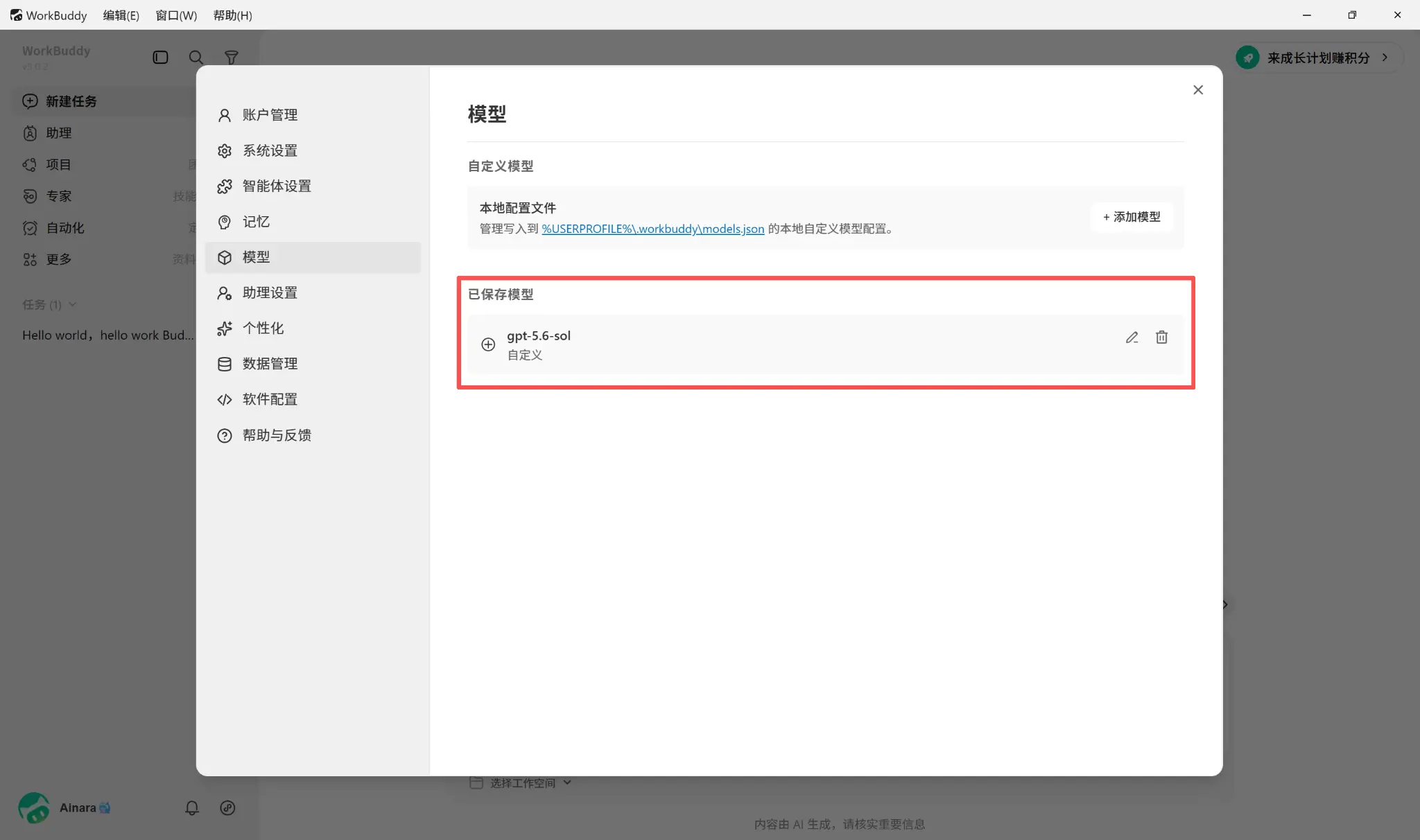
Если она не отображается, проверьте, открыто ли окно сохранения, есть ли ошибки в полях, обновился ли селектор моделей и версия клиента. При необходимости полностью выйдите из WorkBuddy и перезапустите. Появление модели в списке означает, что конфигурация была сохранена, но не подтверждает успешный вызов B.AI, необходимо провести последующую проверку.
III. Выбор модели и проверка конфигурации
Шаг 1: Выберите пользовательскую модель B.AI
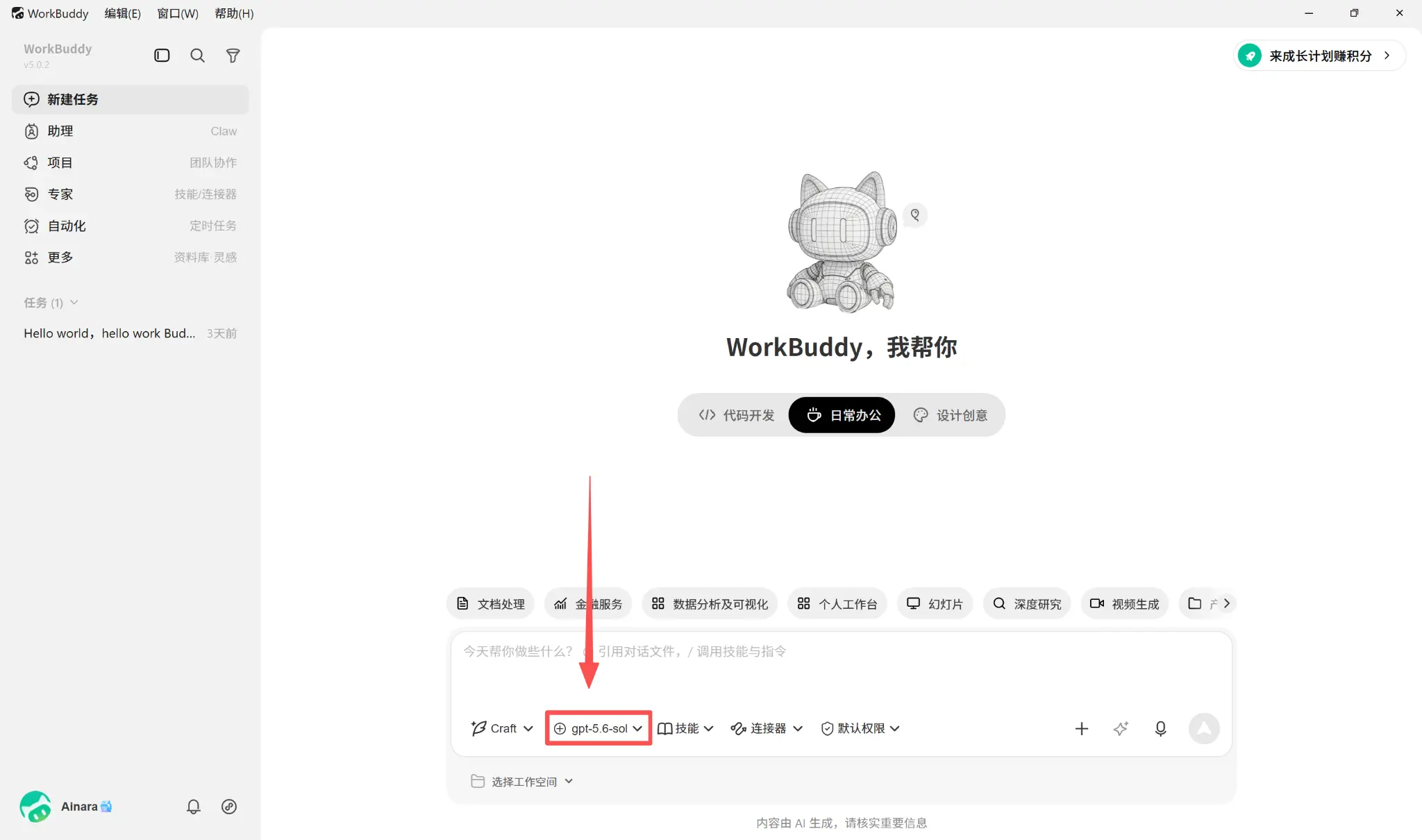
Вернитесь в "Создать задачу", откройте селектор моделей рядом с полем ввода и выберите только что добавленную модель в группе пользовательских моделей. Во время тестирования не выбирайте режим "Авто", так как он может задействовать другие модели и не сможет подтвердить, что этот запрос использует B.AI.
Шаг 2: Проверьте обычный диалог
Отправьте простой вопрос, не зависящий от инструментов:
Пожалуйста, ответьте только: Тест обычного диалога B.AI успешен
После получения нормального ответа это означает, что WorkBuddy прочитал конфигурацию, и ключ, URL и идентификатор модели по крайней мере могут выполнить один текстовый вызов. Если это не так, проверьте в порядке "Текущая модель → API-ключ → URL и переключатель протокола → Идентификатор модели → Лимиты и права". Не используйте вопрос "Кто ты?" для проверки успешности маршрутизации, самоопределение модели не может служить доказательством подключения.
Шаг 3: Проверьте вызов инструментов
Сначала создайте папку, предназначенную только для тестирования, поместите в нее один или два текстовых файла, не содержащих личной информации, затем в WorkBuddy выберите эту папку в качестве рабочего пространства и предоставьте только необходимые права для выполнения задачи чтения, после чего отправьте следующую команду:
Пожалуйста, прочитайте текстовые файлы в текущем рабочем пространстве, перечислите имена файлов и кратко подведите итоги содержания каждого. Не изменяйте, не перемещайте и не удаляйте никакие файлы.
WorkBuddy должен показать вызов инструмента чтения файлов и правильно вернуть резюме файлов, чтобы подтвердить, что цепочка вызова инструментов доступна. Если модель может общаться, но не может читать файлы, проверьте вызов инструментов, возможности вызова инструментов модели, поддержку конечной точки B.AI и права рабочего пространства.
Шаг 4: Проверьте записи вызовов B.AI
Если консоль B.AI предоставляет данные о расходах или записи вызовов, перейдите и проверьте недавние временные метки запросов, идентификаторы моделей, количество запросов и объем потребляемых токенов, чтобы убедиться, что данные совпадают с только что проведенным тестом.
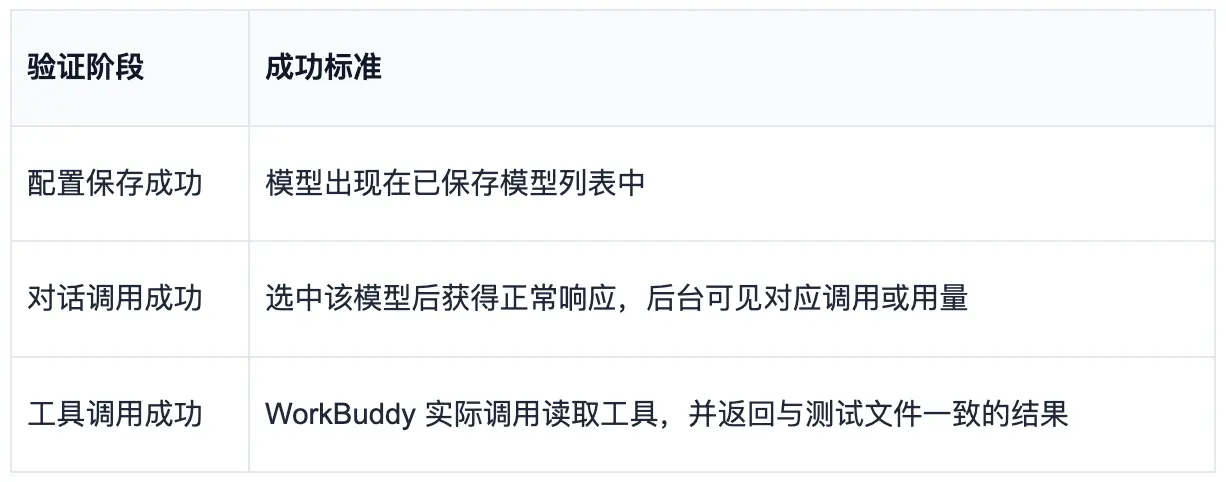
Чтобы убедиться, что весь процесс подключения полностью работоспособен, проверьте успешные статусы на трех этапах:
Четыре. Часто задаваемые вопросы
1. Что делать, если не удается найти вход в пользовательскую модель?
Возможно, вы еще не вошли в систему, версия клиента устарела или открыты не настройки модели настольной версии. Сначала войдите в систему, затем перейдите в «Настройки» → «Модель». Если по-прежнему не удается найти вход, выберите «Проверить обновления», обновите клиент и перезапустите. Если проблема сохраняется, отправьте номер версии и скриншот через «Помощь и обратная связь».
2. Что делать, если Windows или macOS не удается установить или открыть?
Сначала убедитесь, что версия системы соответствует требованиям, установочный пакет загружен с официальной страницы, и проверьте, правильна ли загруженная архитектура. Обработайте блокировки в соответствии с процессом безопасности, предоставленным системой, не отключайте защиту и не используйте неизвестные образы.
3. Почему после сохранения модель не отображается?
Сначала убедитесь, что в «Сохраненных моделях» есть этот элемент, затем закройте настройки и снова откройте выбор модели. Если все еще не отображается, полностью выйдите и перезапустите WorkBuddy, одновременно проверяя обновления клиента.
4. Что означают ошибки 401, 403, 404, 429 и как их решить?
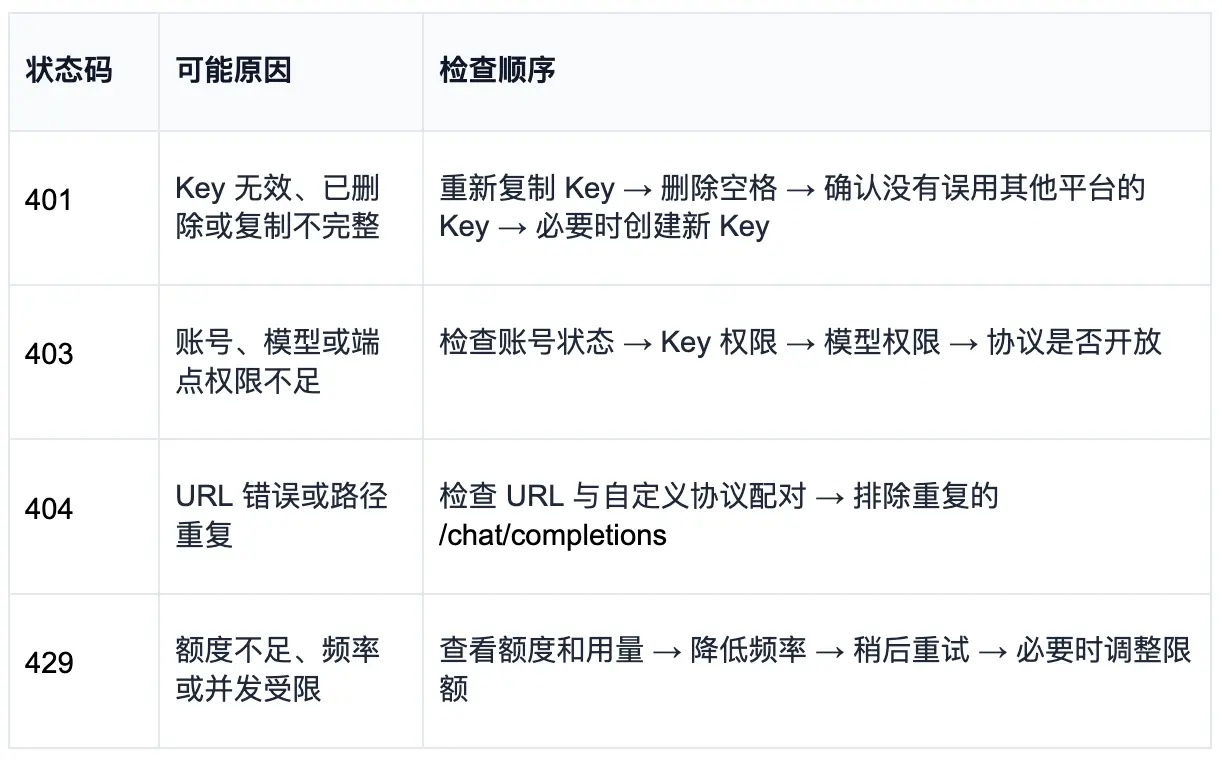
Каждый раз изменяйте только один параметр, затем протестируйте с помощью обычного диалога, чтобы легче было определить причину.
5. Как решить проблему с сообщением "model not found"?
Снова вызовите GET /v1/models или посмотрите текущий список в консоли, скопируйте точный id. Не заполняйте отображаемое имя, псевдоним или номера версий из других руководств. Также убедитесь, что эта модель открыта для конечной точки Chat Completions.
6. Что делать, если идет постоянная загрузка, тайм-аут или ошибка соединения?
Сначала убедитесь, что сеть может получить доступ к https://api.b.ai, затем протестируйте с помощью короткого вопроса. Затем проверьте URL, прокси или корпоративные сетевые политики, состояние службы B.AI и не слишком ли велик входной файл. Если проблема сохраняется, запишите время возникновения, версию WorkBuddy, полную информацию об ошибке и ID запроса, затем свяжитесь с официальной поддержкой.
7. Что делать, если можно общаться, но нельзя читать файлы?
Проверьте в порядке «Способности модели → Переключатель вызова инструментов → Рабочее пространство → Права на файлы». Сначала протестируйте с обычным текстовым файлом, не выбирайте напрямую системные каталоги, защищенные каталоги или чувствительные файлы.
8. Почему система все еще вызывает встроенные модели?
Проверьте выбор модели, убедитесь, что он не находится в состоянии "Авто", и что вы явно выбрали настроенную пользовательскую модель B.AI. Отправьте короткий вопрос, затем перейдите в консоль B.AI, чтобы проверить время вызова и данные о расходах. Если у вас все еще есть вопросы, рекомендуется создать новую задачу диалога для повторного тестирования.
9. Как запустить программу в следующий раз после ее закрытия?
Windows можно запустить из меню «Пуск» или с рабочего стола, macOS можно запустить из приложений или дока. Если после перезагрузки не видно пользовательской модели, сначала убедитесь, что текущая учетная запись вошла в систему, затем перейдите в «Настройки» → «Модель», чтобы проверить список сохраненных моделей.
10. Нужно ли перенастраивать при смене компьютера?
Рекомендуется перенастроить. Интерфейс WorkBuddy сообщает, что пользовательские модели будут записаны в локальный файл .workbuddy/models.json, нельзя предполагать, что API Key и настройки модели будут синхронизированы только на основе входа в ту же учетную запись. На новом компьютере следует заново добавить модели и пройти две проверки, не передавайте ключ через чат, общедоступные облачные хранилища или незашифрованные документы.
Справочные материалы:
 Предупреждение о рисках Предупреждение о рисках